Холст
Под scribble.pub лежит векторный движок. В отличие от привычных пиксельных платформ, каждый штрих хранится отдельным объектом со своими данными (положение, цвет, толщина, отдельные точки штриха), так что работу можно масштабировать без потери качества.
Вектор ещё и открывает дорогу к тому, чтобы в любой момент удалить, перекрасить или изменить форму отдельной линии. Не всё из этого уже сделано, но мы работаем.
Обратная сторона — аппетит к ресурсам: чем сложнее холст, тем тяжелее его отрисовывать. Несмотря на все оптимизации, на слабых устройствах очень большие рисунки могут подтормаживать.
Уровень нагрузки
Раз движок векторный, приходится ограничивать общий объём векторных данных на холсте.
Уровень нагрузки (load level) виден в меню очистки на панели инструментов и показывает, насколько холст сейчас сложный. Считается он по числу линий, количеству сегментов в каждой из них, числу слоёв и кадров анимации и ещё нескольким факторам — у каждого свой вес.
Точная формула ещё не устоялась, но правило простое: чем больше нарисовано, тем выше нагрузка. При этом кадры с обилием линий весят непропорционально больше, чем кадры из пары штрихов, — благодаря этому анимация из множества кадров, но простая по содержанию, обходится без большого штрафа.
Потолок — 100%: на нём рисовать больше не получится. Первое предупреждение приходит на 70%.
Навигация
По холсту двигаются привычными жестами и клавишами:
- Масштаб — колесо мыши, прокрутка двумя пальцами на тачпаде, щипок на сенсорном экране.
- Перемещение — Space и перетаскивание на компьютере. На сенсорных устройствах холст по умолчанию двигается пальцем.
- Сброс вида — кнопка сброса вида или Shift + R, чтобы быстро вернуться в центр.
NOTE
На сенсорных устройствах палец по умолчанию занят перемещением холста. Чтобы рисовать пальцем, а не стилусом, выключите Move with finger («Перемещение пальцем») в меню панели инструментов.
Участники рисования, лайки и анонимный режим
Посмотреть, кто рисует на холсте, и поблагодарить авторов можно в меню Участники рисования — оно открывается кнопкой участников на панели инструментов.
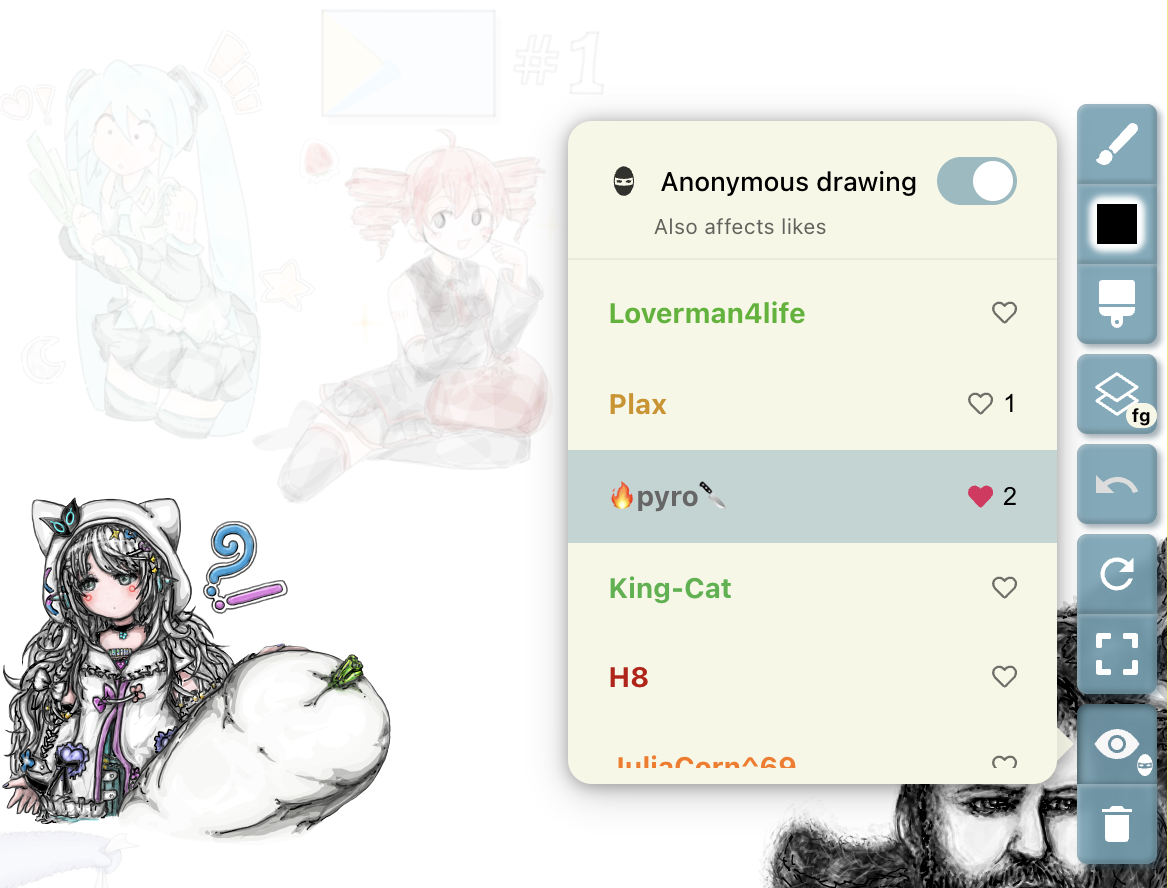
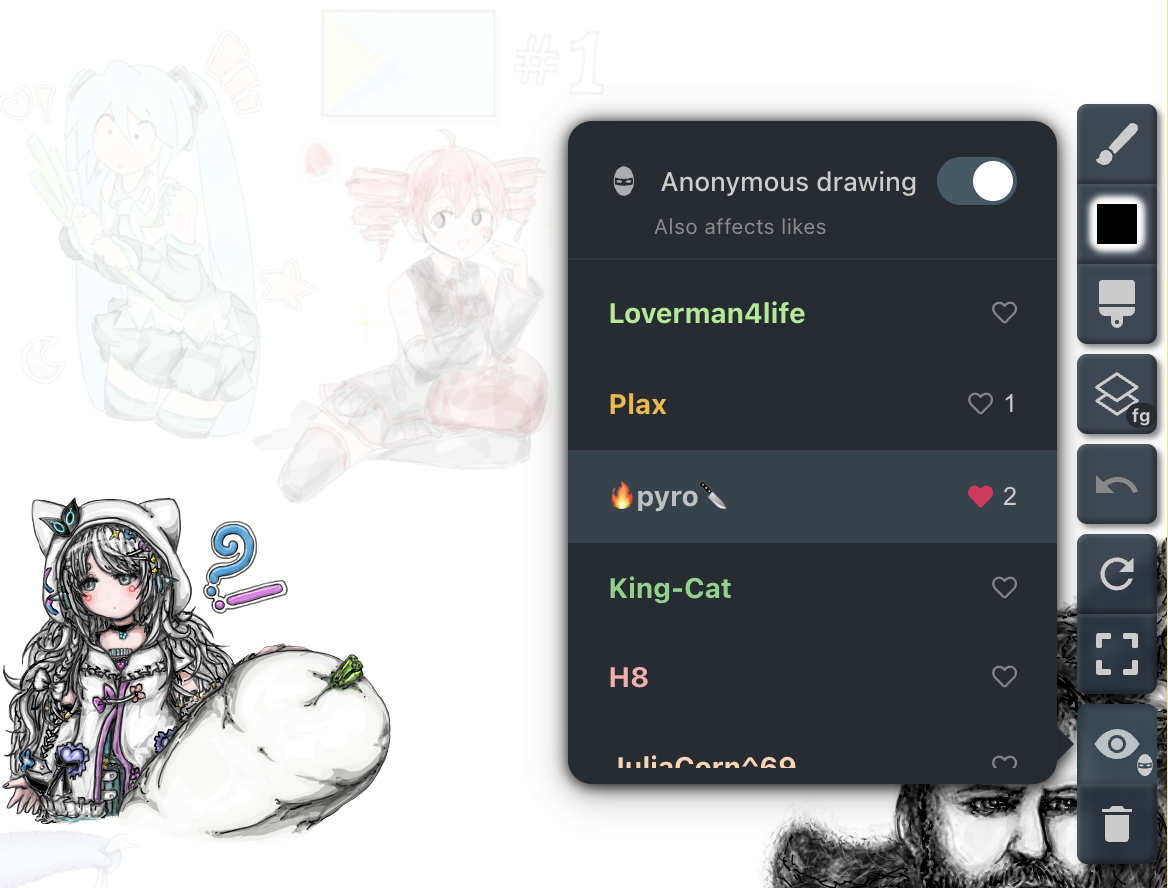
- Подсветить работы: наведите курсор на имя участника — его штрихи останутся яркими, а всё остальное на холсте приглушится.
- Закрепить подсветку: щёлкните по имени участника, чтобы закрепить подсветку — так можно перемещаться по холсту, не теряя выделения его работ.
- Поставить лайк: нажмите на сердечко рядом с именем, чтобы отметить работы участника в текущей сессии. Рядом с сердечком показано, сколько лайков он уже собрал за сессию.
- Первый лайк участнику за сессию сопровождается праздничным сообщением в чате комнаты — например,
8h liked 🔥pyro🔪's drawing. - Передумали — нажмите на сердечко ещё раз, лайк снимется.
- Важно: ставить лайки могут только зарегистрированные пользователи. Гостям лайки приходят, но сами они лайкать не могут.
- Первый лайк участнику за сессию сопровождается праздничным сообщением в чате комнаты — например,
- Анонимное рисование и лайки: в верхней части меню можно включить или выключить Anonymous drawing («анонимное рисование»).
- Скрытые штрихи: всё, что нарисовано при включённом режиме, не попадает в список участников — авторство этих штрихов останется при вас. Пока режим активен, на кнопке участников висит значок маски, чтобы вы не забыли, что рисуете анонимно.
- Анонимные лайки: режим распространяется и на лайки. Счётчик у участника вырастет, но сообщения в чате не будет.
Очистка холста
В разных комнатах действуют разные правила очистки — посмотреть их можно в меню очистки.
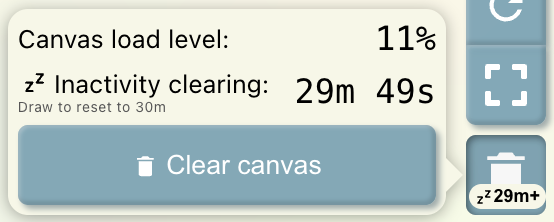
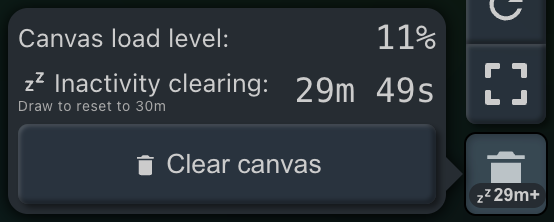
Таймеров может быть три:
- Min session time («минимальная длительность сессии») — кнопка Clear canvas становится активной только после того, как он истечёт.
- Inactivity timer («таймер бездействия») — автоматически очищает холст после заданного периода бездействия.
- Max session time («максимальная длительность сессии») — автоматически очищает холст по истечении заданного времени сессии.
В одних комнатах кнопка Clear canvas («очистить холст») доступна всем, в других — только владельцам комнаты и модераторам.