Слои и анимации
Слои
Слои нужны, чтобы наводить порядок в рисунке и собирать из кадров анимацию.
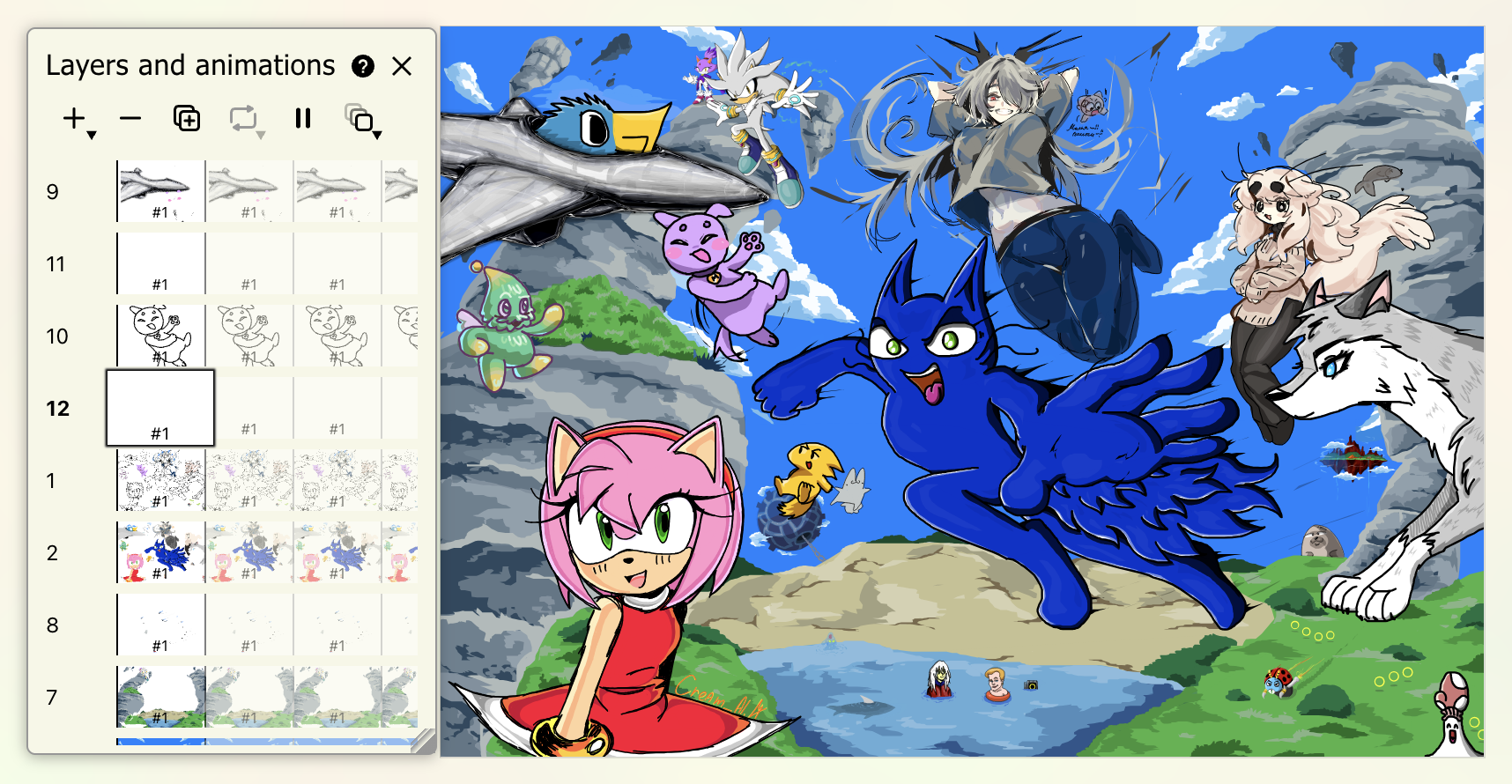
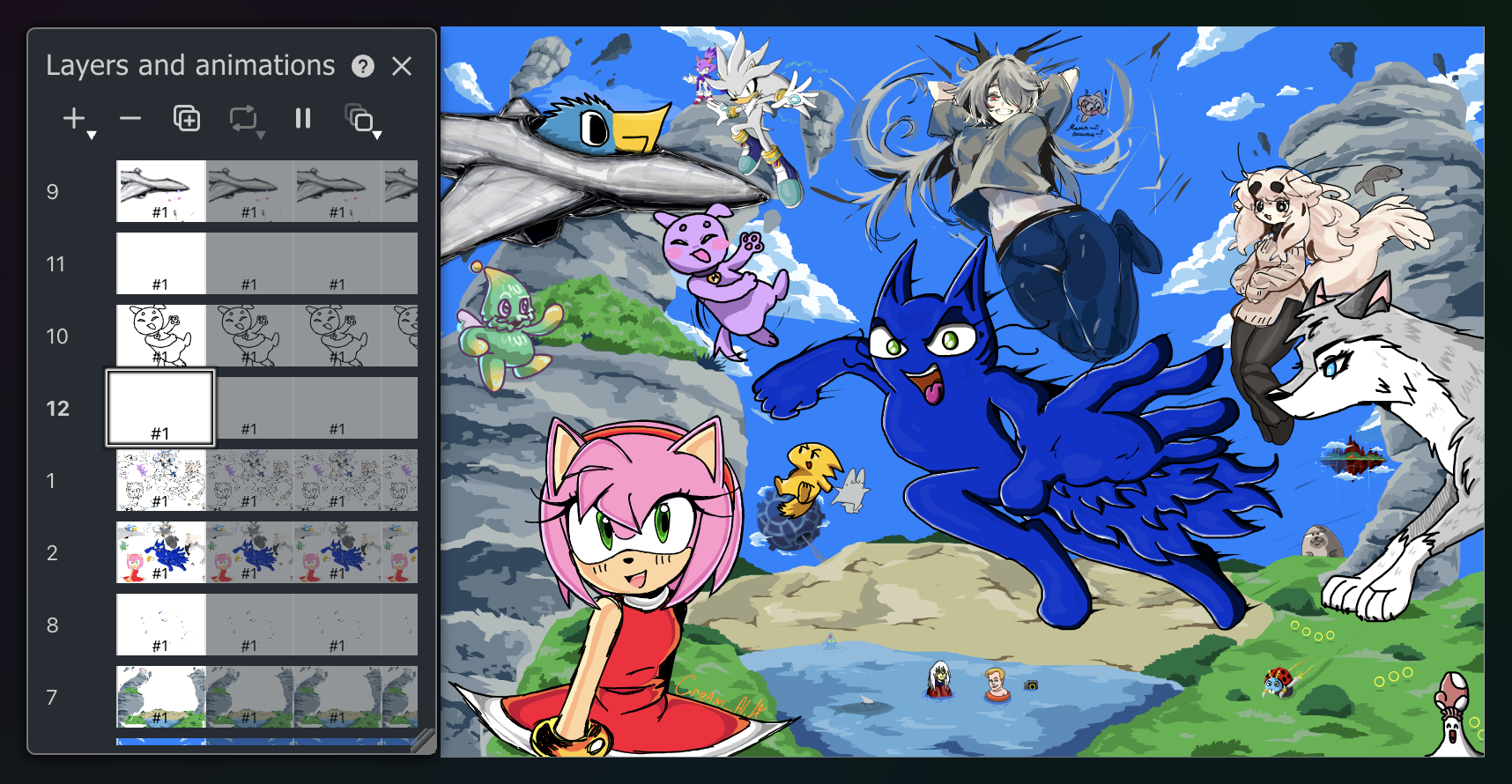
Два слоя есть на холсте всегда, и их нельзя ни удалить, ни изменить: fg (передний план) и bg (фон).
Свой слой создаётся кнопкой Добавить… (Add…) на панели слоёв — она предложит разместить его над текущим или под ним.
Собственные слои легко узнать: их номер набран жирным.
Номер слоя показывает порядок создания, а не позицию в стопке.
Удалить свой слой можно кнопкой Удалить кадр, но только когда на нём остался последний кадр. Как и другие изменения кадров, это можно отменить: кадр вернётся вместе с линиями.
Внимание
Будьте осторожны, когда рисуете не на fg, не на bg и не на своих слоях: владелец слоя может удалить вашу работу. Лучше создайте для рисования свой слой.
Отдельные линии можно перекидывать между слоями и кадрами — за это отвечает Переместить на кадр в инструменте «Выделение».
Анимации
Хотя инструментов пока немного, анимация может заметно преобразить ваши рисунки.
Частота кадров пока фиксированная — 8 кадров в секунду, то есть каждый кадр висит на экране 125 мс. Чтобы замедлить анимацию, задержите кадр кнопкой Повторить кадр.
Повтор — это не копия
Повторить кадр не заводит второй кадр, а показывает тот же самый ещё раз в другом месте таймлайна. Поэтому стоит дорисовать что-то в одном повторе — и это тут же появится во всех остальных.Количество кадров на слоях может быть разным. О том, как они зацикливаются, — ниже.
Редактировать можно кадр в любой позиции. Скажем, в анимации из 4 кадров удаление кадра на 7-м тике удалит третий кадр: 7-й тик — это третий тик второго цикла.
Анимация живёт на своём слое
Добавлять кадры можно только на свой слой. Ни на стандартные fg и bg, ни на чужие слои кадр не поставить, так что любая анимация начинается с создания слоя — см. Слои выше.
Как создать простую анимацию

Мы не просто соберём эту анимацию по шагам, но и посмотрим, где всё может пойти не так и как это исправить.
Прежде чем начать
Есть идея туториала получше или пара приёмов, которыми хочется поделиться? Или вы уже сняли видео для YouTube, Instagram или TikTok о том, как рисуете у нас анимации?
Покажите! Расскажите сообществу или отметьте нас в Bluesky, X (Twitter), Instagram или TikTok — посмотрим и обязательно расскажем о вас.
Режимы анимации
Если на слое есть хотя бы два кадра, для него можно выбрать режим анимации (Animation mode):
- Sequential (последовательный) — кадры идут по порядку. Режим по умолчанию, для обычной анимации.
- Random (случайный) — кадры идут вразнобой, причём у каждого зрителя по-своему.
- Roll (бросок) — тик выпадает случайно, когда кто-нибудь отправляет в чат команду
/roll, и держится до следующего броска. Тик генерируется на сервере и одинаков для всех, поэтому режим отлично подходит, чтобы рисовать настольные игры и играть в них.
/roll в чате.Последовательный цикл
Последовательный режим крутится бесконечно. Если на слоях разное число кадров — скажем, 3 и 4 — и одно не делится на другое (в отличие от 3 и 6), циклы разъедутся, и по ходу анимации кадры будут складываться в разные сочетания (как раз такой случай разбирается в туториале выше).
Смотрите, что происходит: слой из 3 кадров закончил цикл и вернулся к первому кадру, а слой из 4 показывает в этот момент четвёртый. На следующем тике трёхкадровый перейдёт ко второму, а четырёхкадровый только вернётся к первому. Таймлайн прокручивается бесконечно, так что листать можно сколько угодно — пока не найдёте нужное сочетание кадров.
Если поставить анимацию на паузу, все последовательные слои замрут на том тике, на котором вы стоите в списке слоёв.
Случайный и бросок
Случайный и Бросок действуют на все слои одинаково — поэтому рисунок можно спокойно разложить по нескольким слоям, и вести себя они будут предсказуемо.
Самый простой случай: если на всех слоях одинаковое число кадров, в каждый момент на них показан один и тот же тик.
На примере ниже на слоях 3 и 4 нарисованы цифры от 1 до 3 — и число всегда совпадает.


Под капотом кадр выбирается так: берётся случайный процент и применяется к каждому слою по отдельности. Например:
- На слое из 4 кадров процент меньше 25% даёт первый кадр, от 25% до 50% — второй, и так далее.
- На слое из 3 кадров процент меньше ~33% даёт первый кадр, от ~33% до ~66% — второй, и так далее.
Это стоит держать в голове, если хочется предсказуемого поведения от слоёв с разным числом кадров в случайном режиме или в броске.