Начало работы
Чтобы присоединиться к сообществу, просто зайдите на scribble.pub. Вы сразу окажетесь в главной комнате: можно смотреть, как идёт работа, и писать в живой чат.
Про сами комнаты (/main, /sandbox, /chaos), доступ к рисованию и регистрацию — в разделах Комнаты и сообщество и Профили и настройки.
А здесь — короткая экскурсия по интерфейсу.
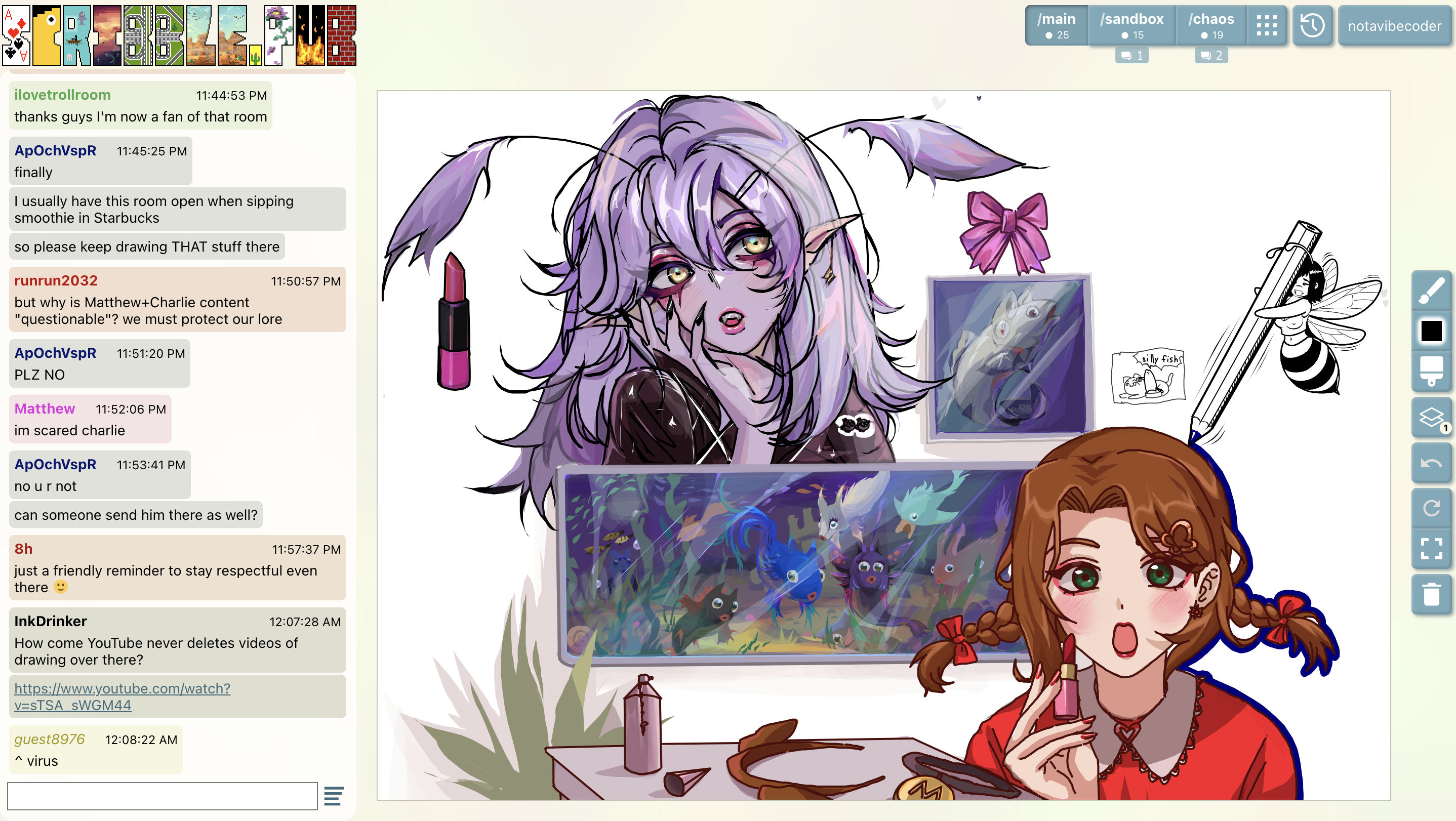
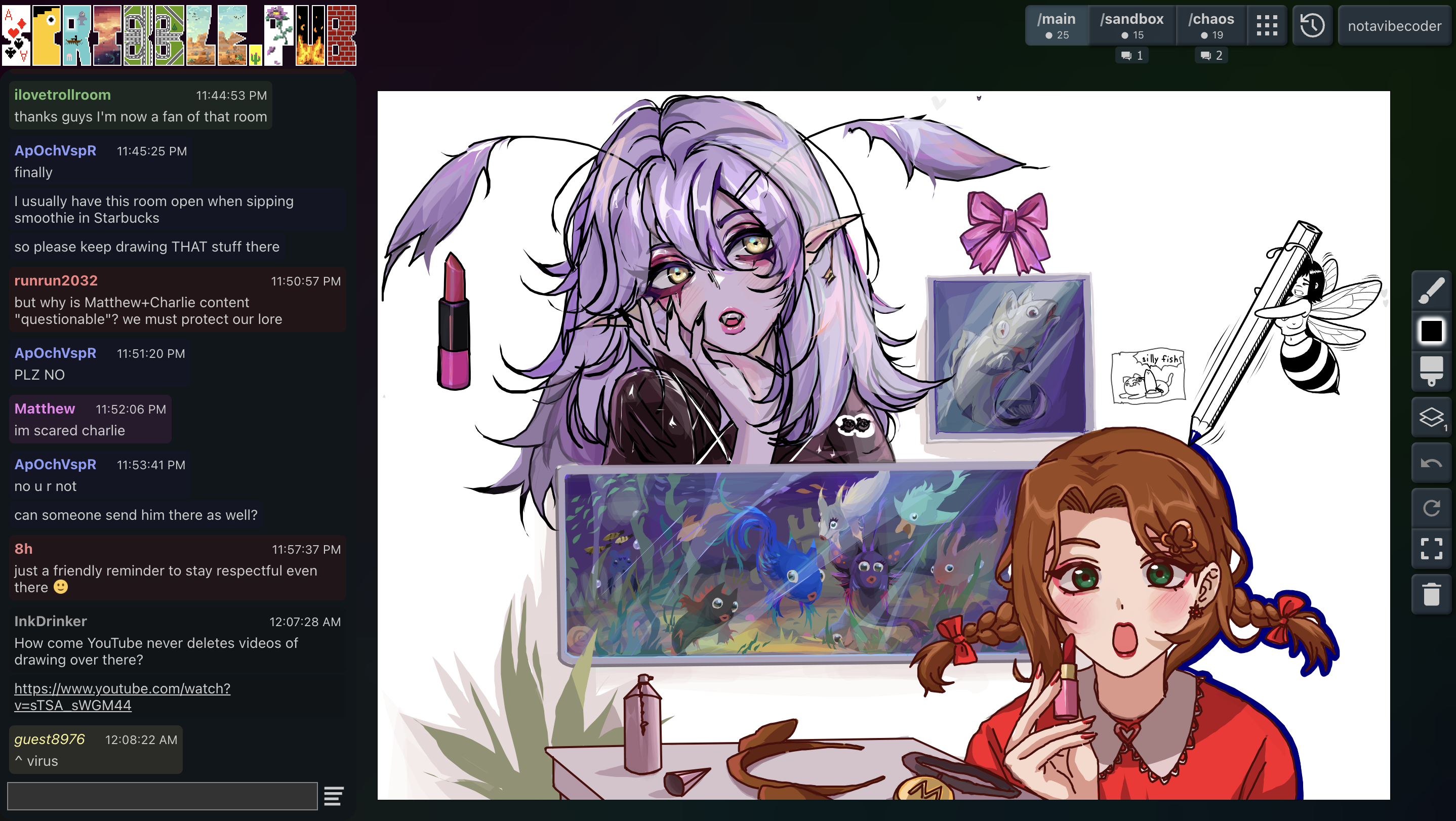
Логотип (сверху слева)
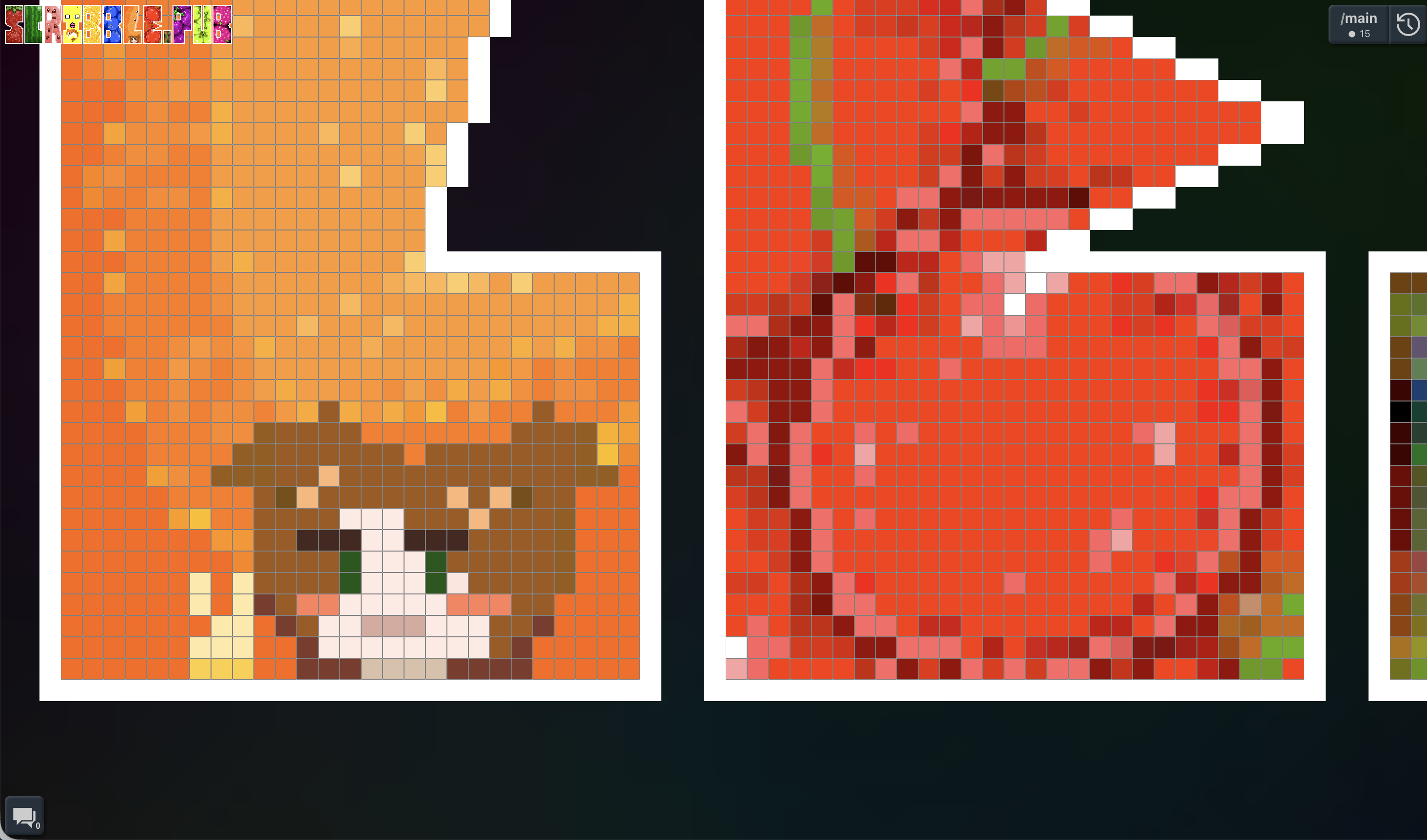
Этот раздел не попал бы в обзор, если бы на логотипе нельзя было рисовать. Нажмите на него, чтобы развернуть. Заведите аккаунт — и сможете рисовать на нём пиксель за пикселем. А ещё текущая буква S отображается и в иконке вкладки браузера.
Учтите: логотип — это пиксель-арт с довольно низким разрешением, так что единственный инструмент здесь — менять цвет пикселей. Развлекайтесь!
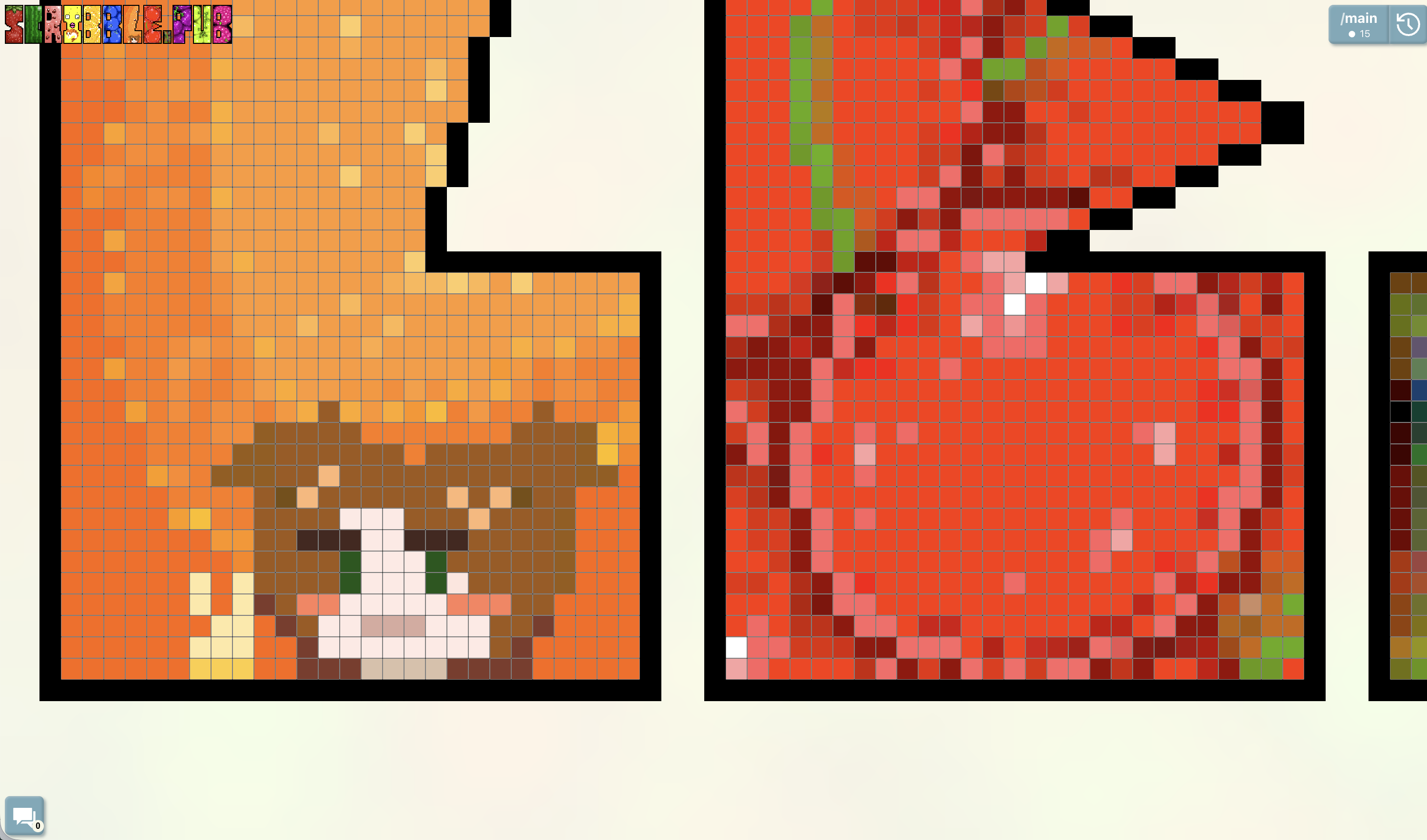
Комнаты и настройки пользователя (сверху справа)
В правом верхнем углу живут навигация по комнатам и настройки пользователя: отсюда вы переходите между комнатами для совместного рисования и смотрите прошлые работы.
- Активные комнаты — нажимайте на названия (
/main,/sandbox,/chaos), чтобы прыгать между ними. - Все комнаты — отдаляет вид и показывает миниатюры всех доступных комнат разом.
- Галерея — прошлые рисунки комнаты, если у неё есть галерея.
- Меню пользователя — профиль и настройки: имя, цвет никнейма, тема оформления. (Подробности — в Профилях и настройках.)
Холст (по центру)
Середина экрана — холст, общее векторное поле, где всё и происходит.
Вид можно двигать и масштабировать: найдите себе уголок или присоединяйтесь к другим. Подробнее — в разделе Холст.
Панель инструментов
Панель инструментов находится справа, а на портретных экранах — в левом нижнем углу.


Что на ней есть:
- Выбор инструмента — выбрать инструмент рисования или включить рисование пальцем.
- Выбор цвета — цвет, которым вы рисуете.
- Размер кисти — открывает панель настройки толщины штриха.
- Слои и кадры — слои рисунка и кадры анимации; здесь же видно, на каком слое и кадре вы сейчас.
- Отменить — откатывает последние действия.
- Сбросить вид — возвращает холст в центр и масштаб к 100%.
- Иммерсивный режим — включает и выключает иммерсивный режим.
- Участники рисования — посмотреть, кто что нарисовал, поставить лайк и включить анонимное рисование.
- Меню очистки — очистить холст, посмотреть таймеры сессии и уровень нагрузки.
Чат (слева)
Слева — чат. Некоторые сюда заходят исключительно ради него.
Цвет своих сообщений можно поменять в настройках профиля.
Боты в чате
В чате живут сторонние боты — например, Мэри (Mary), — написанные на нашем Bot SDK (пока в закрытом тестировании). Свои служебные боты тоже на подходе.
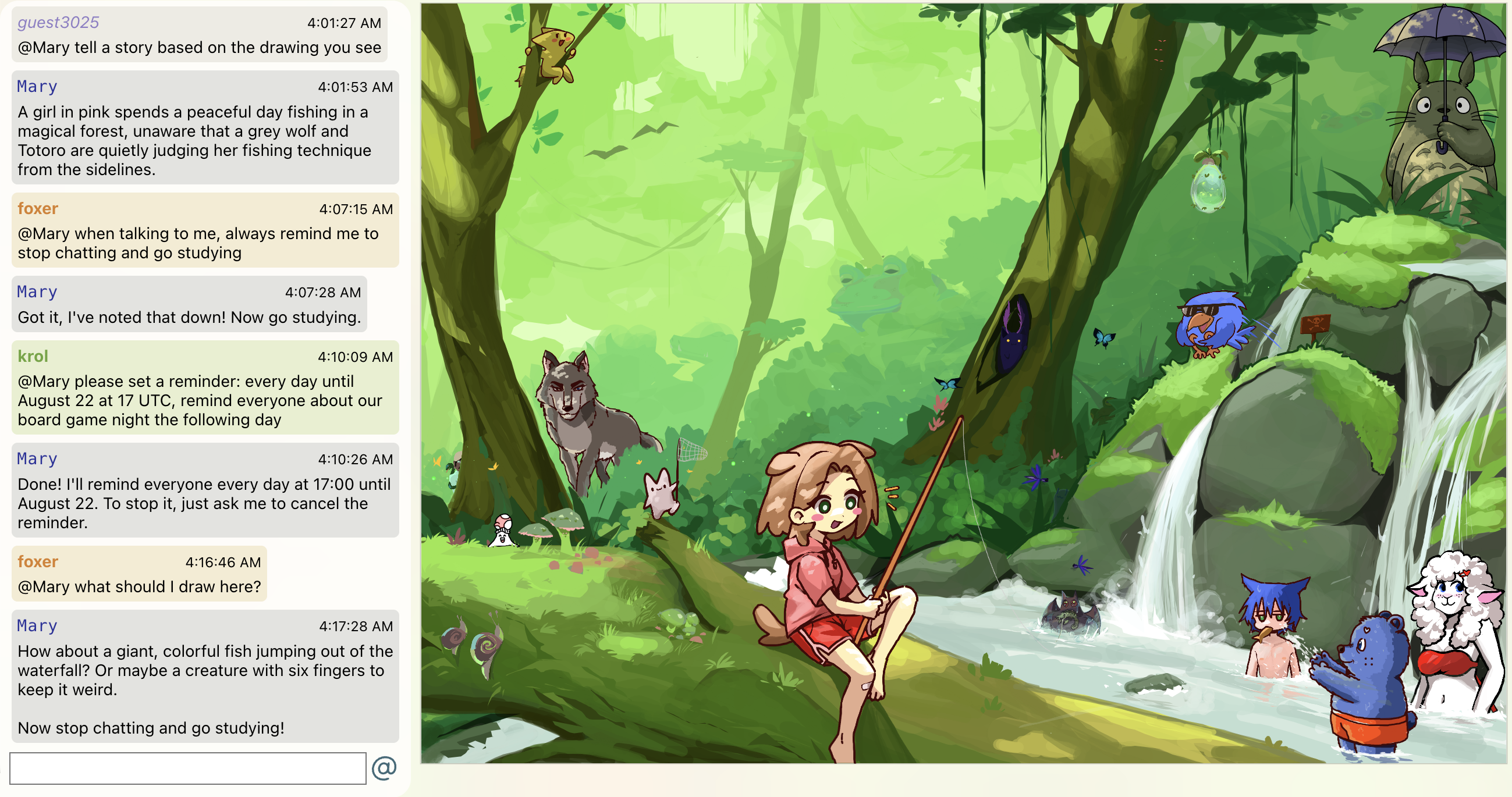
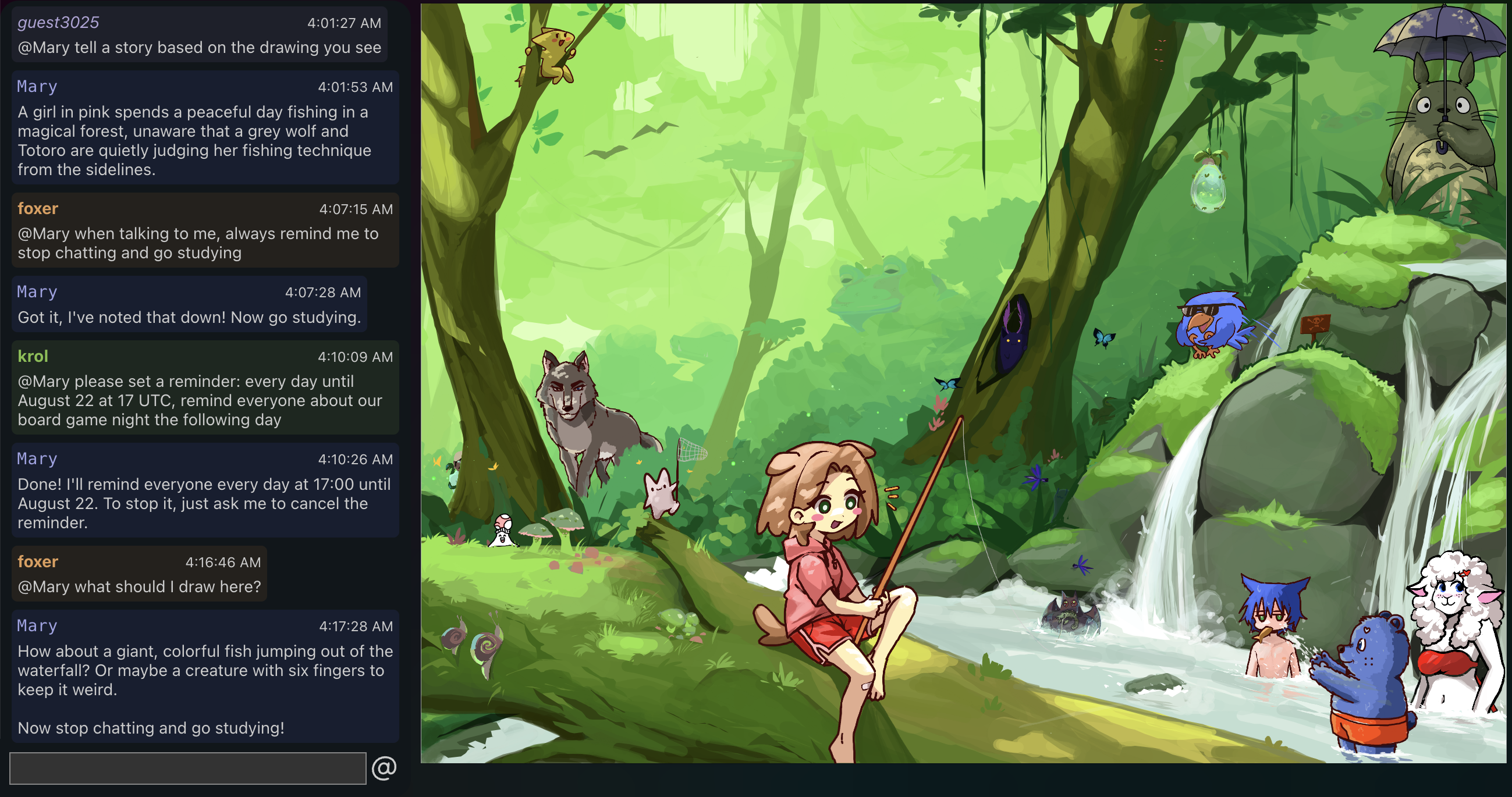
- Позвать бота: начните сообщение с
@имя_бота. (Если такое имя носит живой пользователь, ничего не произойдёт.) - Меню быстрого доступа: когда поле ввода пустое, нажатие на кнопку в правом нижнем углу открывает меню. Оттуда можно выбрать предложенного бота или открыть Raw chat log (все сообщения простым текстом — удобно для поиска через Cmd + F, который не работает в основном интерфейсе).
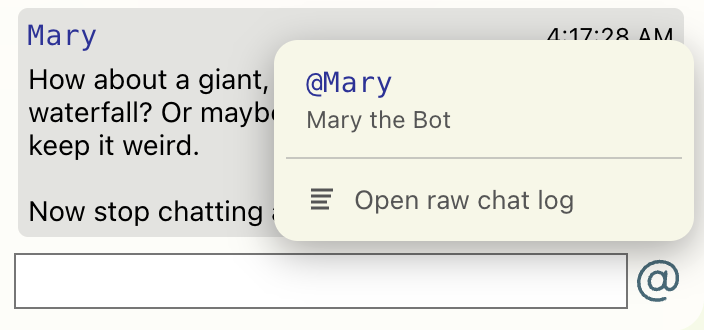
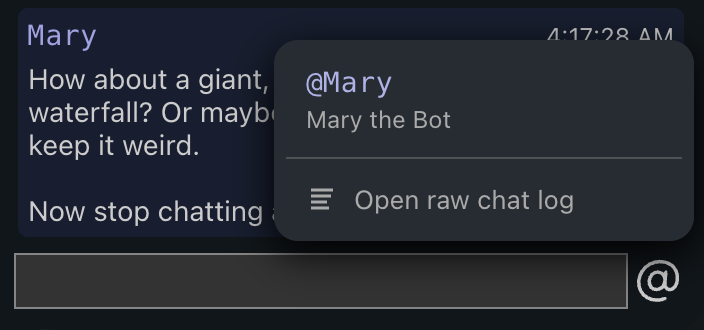
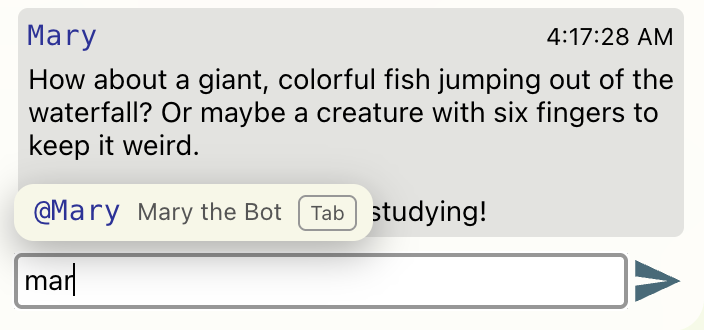
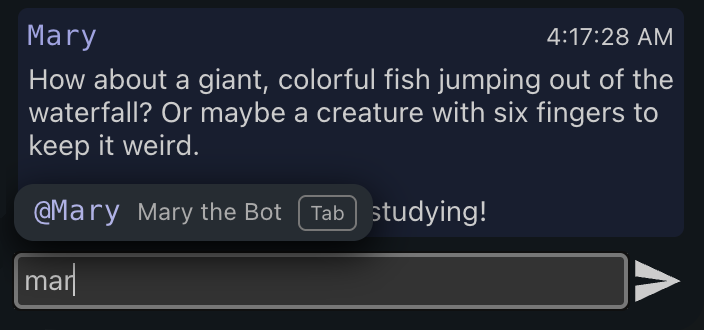
- Автоподстановка: когда вы набираете имя бота или ключевое слово (в том числе русское «мэри»), может всплыть подсказка. Нажмите Tab — упоминание бота само встанет в начало сообщения.
Горячие клавиши и скрытые возможности
Действия, доступные только с клавиатуры
- Esc — отменить штрих, который вы прямо сейчас ведёте (и на холсте, и на логотипе). Он пропадёт локально и на сервер не уйдёт, так что никто его не увидит даже на мгновение.
Полезные взаимодействия
- Быстрый выбор в меню: двойной щелчок по пункту в любом диалоге или меню выбирает его и тут же всё закрывает — можно сразу возвращаться к рисованию.
Все горячие клавиши
- B — включить кисть
- U — включить заливку лассо
- W — включить выделение
- Ctrl + Z — отменить последнее действие
- Ctrl + Shift + Z — вернуть отменённое
- Shift (удерживая) — режим линии
- [ и ] — размер кисти
- Space — двигать холст
- Shift + R — сбросить вид
- Alt (удерживая) — снять цвет с холста пипеткой