はじめに
コミュニティに参加するには、scribble.pub を開くだけです。自動的にメインルームに入り、制作の様子を眺めたり、ライブチャットに参加したりできます。
ルーム(/main、/sandbox、/chaos など)、描画権限、プロフィールの作り方については、ルームとコミュニティとプロフィールと設定をご覧ください。
ここでは、画面をひととおり案内します。
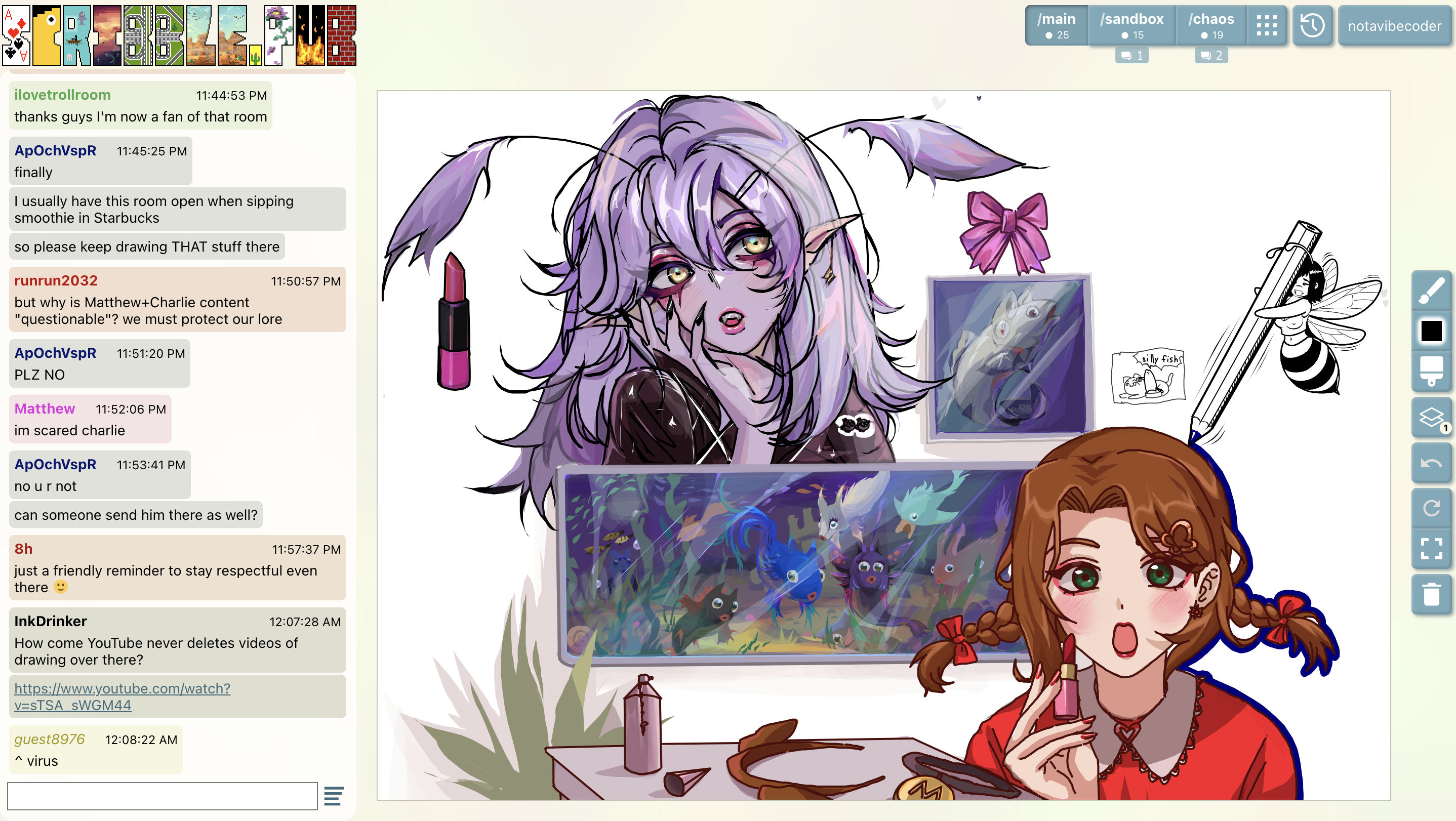
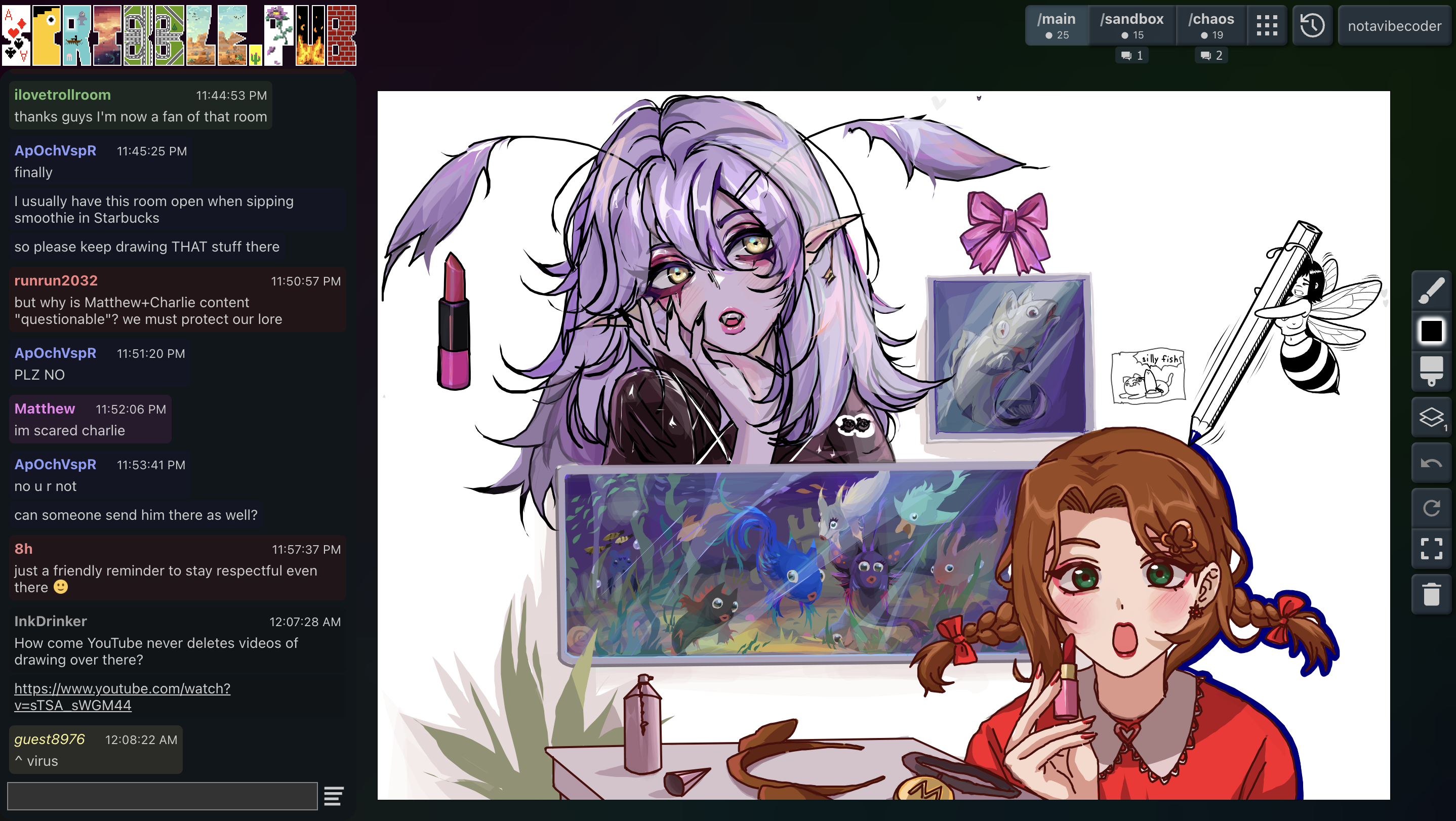
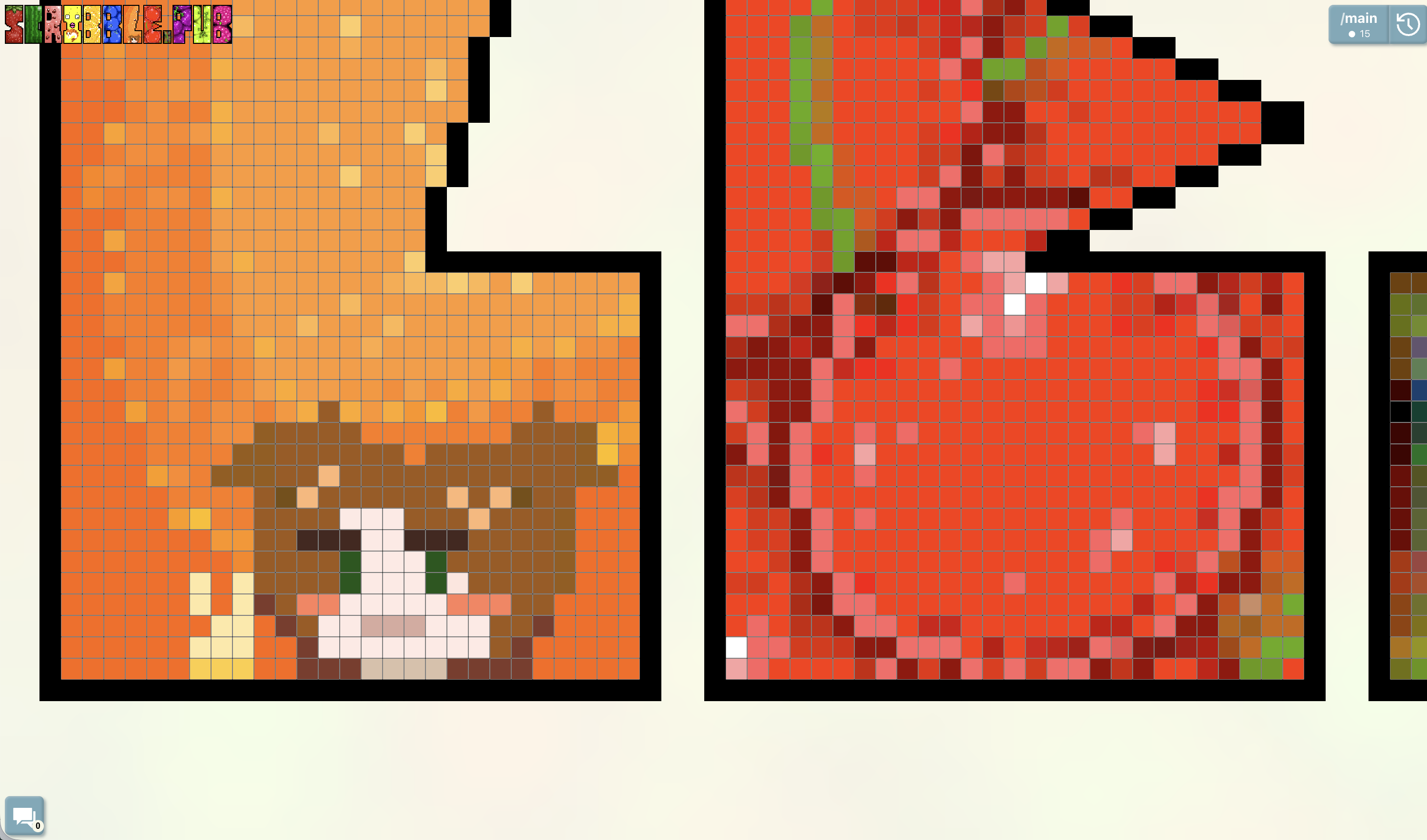
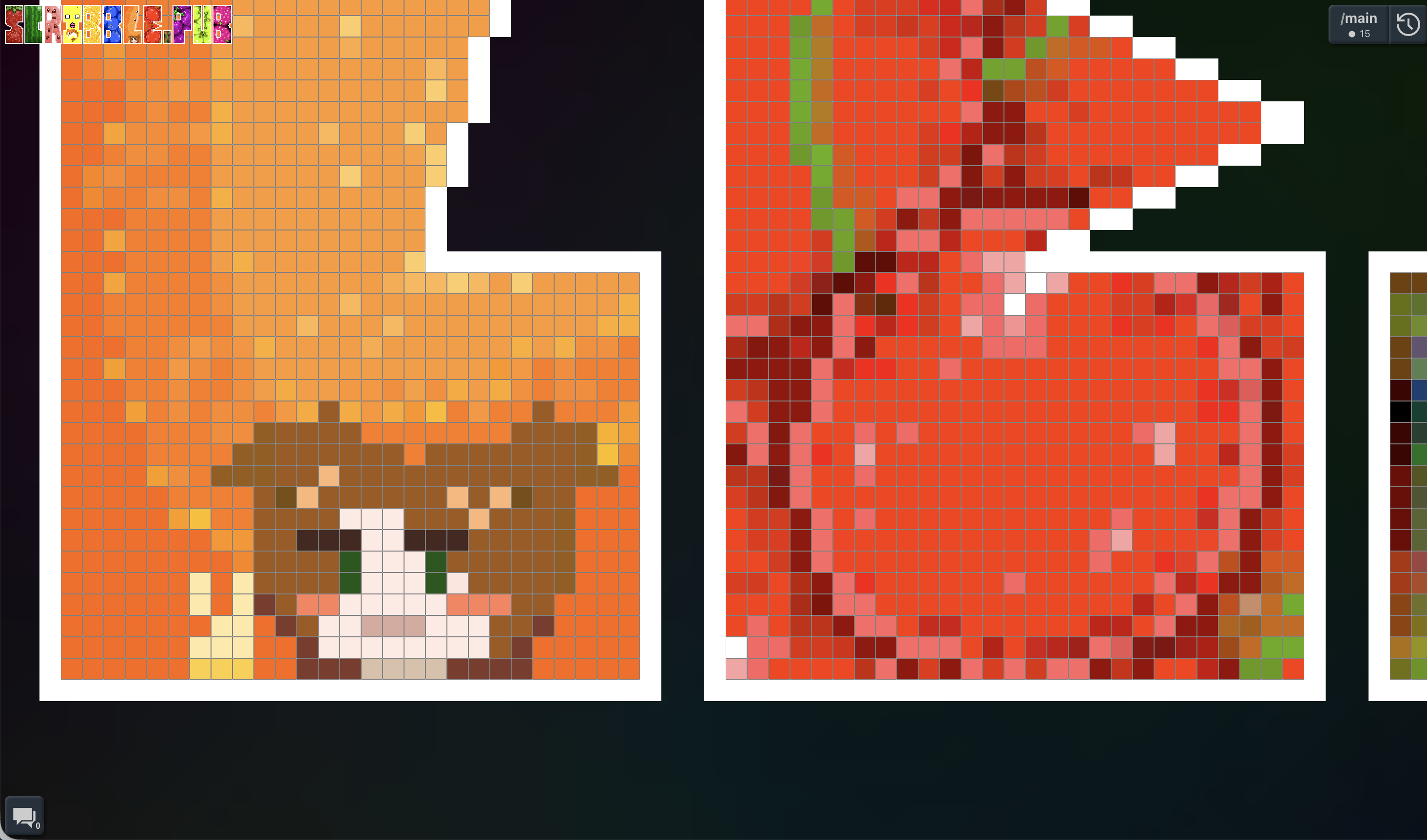
ロゴ(左上)
ここでわざわざ取り上げるからには、もちろん描けます。ロゴをクリックすると拡大表示になり、アカウントを作ればピクセル単位で描き込めます。しかも今の S のボタンは、ブラウザのタブアイコンにもそのまま表示されます。
なお、ロゴは解像度が比較的低いピクセルアートなので、使えるのはピクセルの色を変えることだけです。楽しんで!
ルームの移動とユーザー設定(右上)
右上にはルームナビゲーションとユーザー設定があり、共同作業のスペースを行き来したり、過去の作品を見たりできます。
- アクティブなルーム —
/main、/sandbox、/chaosなどのルーム名をクリックすると、すぐ切り替わります。 - すべてのルーム — ズームアウトして、使えるルームのサムネイルを一覧できます。
- ギャラリー — そのルームにギャラリーがあれば、過去の絵を見られます。
- ユーザーメニュー — プロフィールと設定。ユーザー名、ニックネームの色、画面のテーマなどを変えられます。(詳しくはプロフィールと設定へ。)
キャンバス(中央)
画面の真ん中がキャンバスです。みんなで共有するベクターの描画エリアで、すべてはここで起きます。
表示を動かしたり拡大縮小したりして、自分の場所を見つけるのも、誰かと一緒に描くのも思いのままです。詳しくはキャンバスをご覧ください。
ツールバー
画面の右側、縦長の画面では左下にツールバーがあります。


ここから使えるもの:
- ツールセレクター — 描画ツールを選んだり、指で描くモードを切り替えたり。
- カラーピッカー — 描く色を選びます。
- ブラシサイズ — 線の太さを決めるパネルを開きます。
- レイヤーとフレーム — 描画レイヤーとアニメーションのコマを管理します。今どのレイヤーのどのコマにいるかもここで分かります。
- 元に戻す — 直前の操作を取り消します。
- ビューをリセット — 表示を中央に戻し、ズームを 100% にします。
- 没入モード — 没入モードのオン/オフを切り替えます。
- 描画参加者 — 誰が何を描いたかを確認し、作品に「いいね!」を送り、匿名描画を切り替えます。
- クリアリングメニュー — キャンバスの消去、セッションのタイマー、ロードレベルの確認。
チャットパネル(左)
画面の左はチャットです。これだけを目当てに来る人もいます。
自分のメッセージの色はユーザー設定で変えられます。
チャットのボット
チャットには、Bot SDK(現在クローズドテスト中)で作られたサードパーティ製のボット、たとえば Mary がいます。公式のユーティリティボットも準備中です。
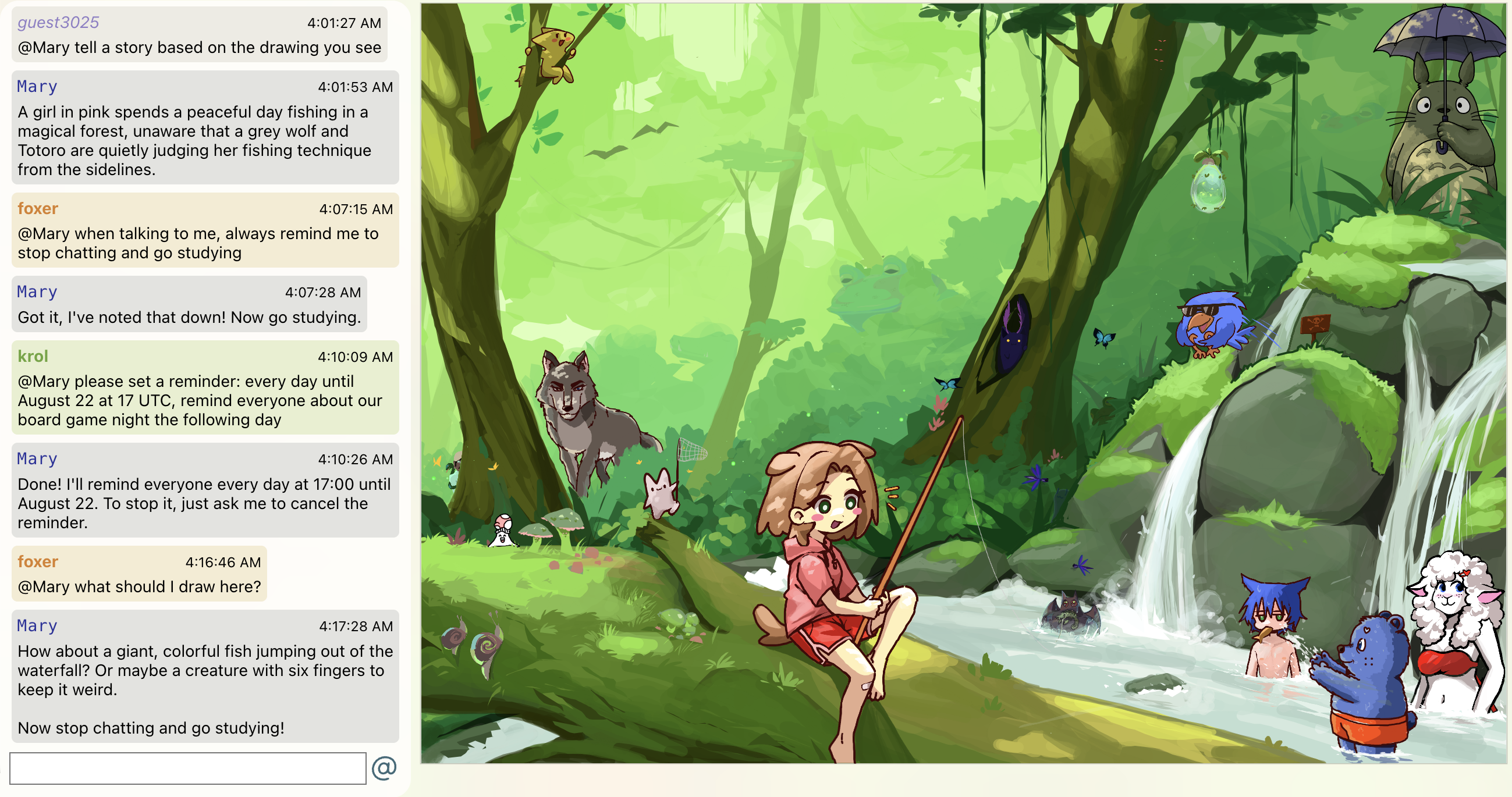
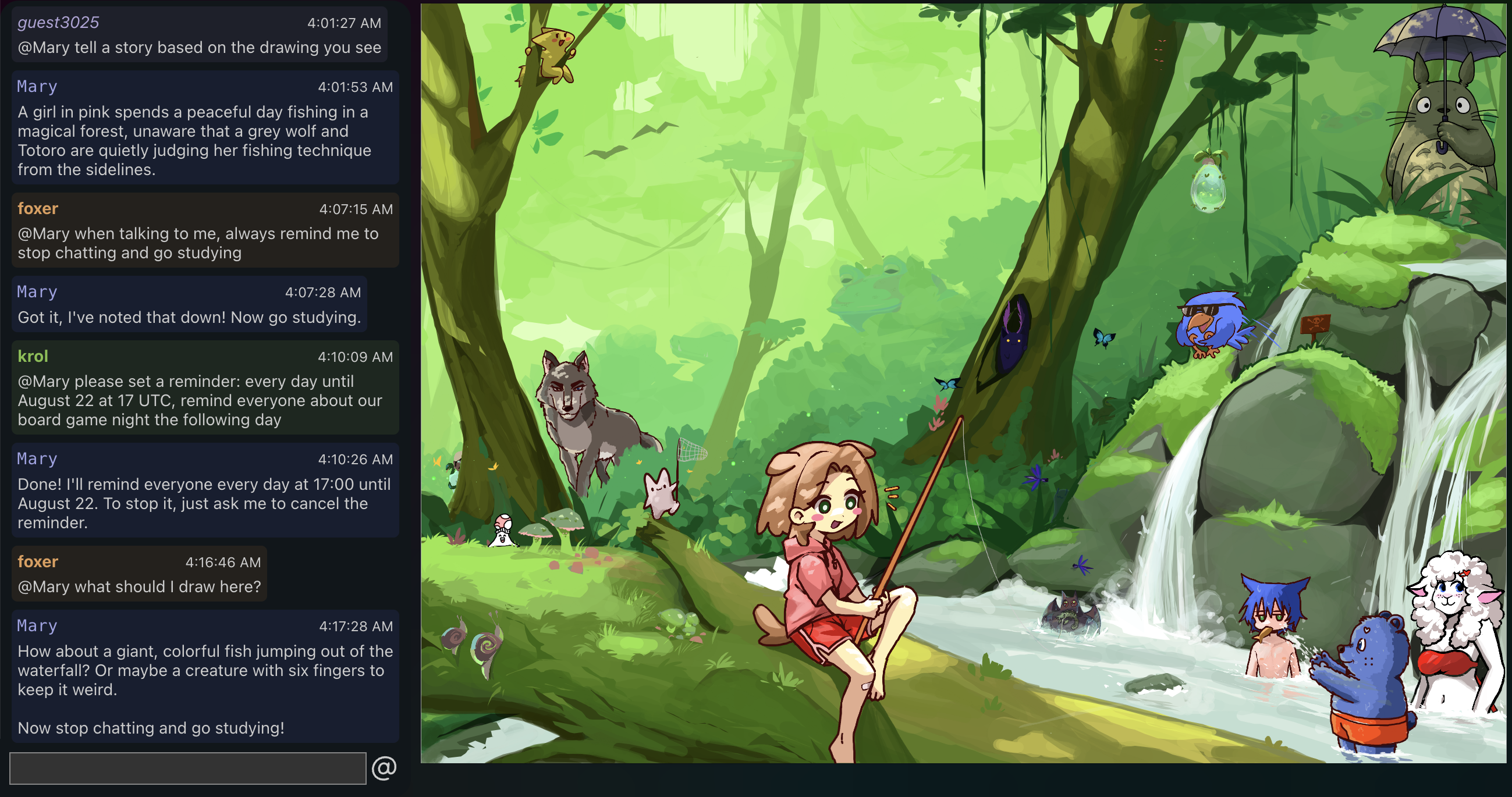
- ボットを呼ぶ: メッセージの先頭に
@ボット名と書きます。(その名前が実在のユーザーのものだった場合は、何も起きません。) - クイックアクセスメニュー: チャット入力欄が空のとき、右下の ボタンをクリックするとメニューが開きます。ここから候補のボットを選ぶか、Raw chat log を開けます(全メッセージがプレーンテキストで並ぶので、メイン画面では効かない Cmd + F での検索に便利です)。
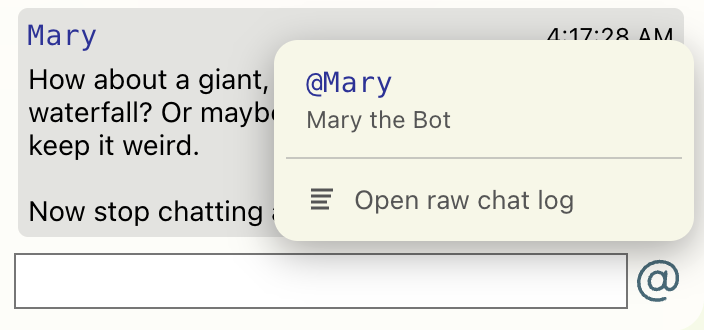
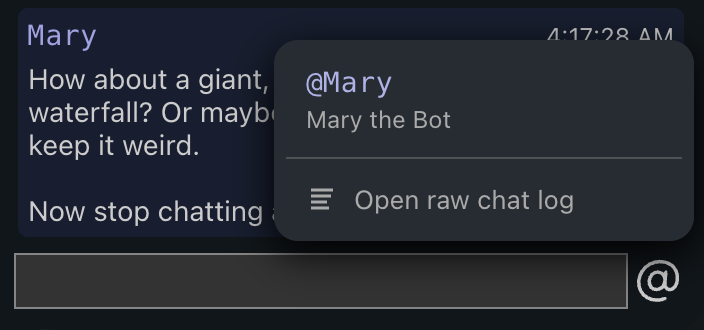
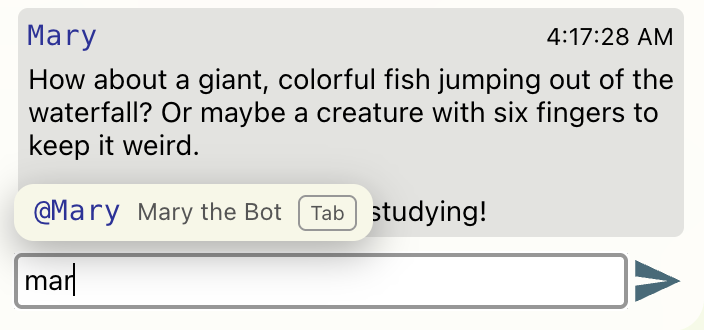
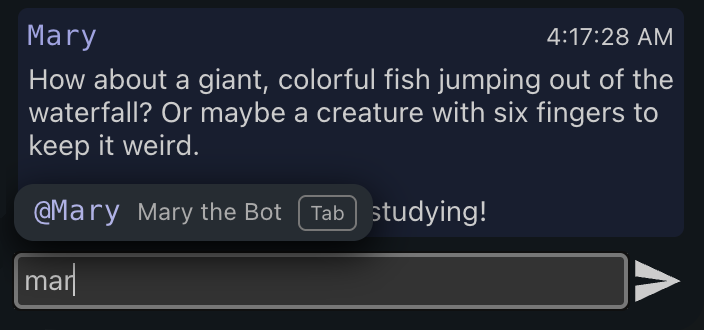
- 自動補完: ボット名やキーワード(日本語の「メアリー」「メリー」も含みます)を打っていると候補が出ることがあります。Tab を押せば、メンションがメッセージの先頭に入ります。
ショートカットと隠れた操作
キーボードからのみ使える操作
- Esc — 今引いている途中のストロークを取り消します(キャンバスでもロゴでも)。手元で破棄されるだけで送信されないので、他の人には一瞬も見えません。
便利な操作
- メニューの高速選択: どのダイアログやメニューでも、項目をダブルクリックすると選択と同時に閉じるので、すぐ描画に戻れます。