ツールボックス
scribble.pub には、キャンバス上で描いたり編集したりするための基本的なツールが揃っています。
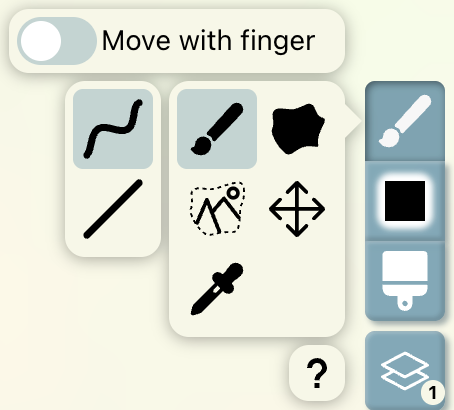
操作の設定
指で移動
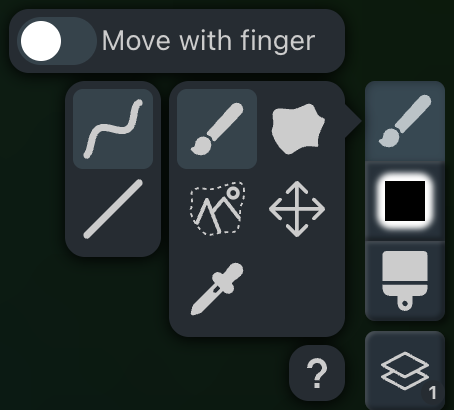
タッチ対応のデバイスでは、最初のタップが検出された時点でツールボックスの上部に Move with finger(指で移動)トグルが現れます。
- オンのとき: 指でキャンバスを動かしたり拡大縮小したりできます。描くにはスタイラスかマウスが必要です。
- オフのとき: 指でそのまま描けます。
描画ツール
ブラシ や 投げ縄塗りつぶし で描いたものがサーバーに送られ、他の人に見えるようになるのは、ペンを離すかマウスのボタンを放したあとです。色はツールバーの カラーピッカー で選びます。
描画中の操作
- 描いている途中で取り消す — 描いている最中(ペンを離す前)に Esc を押すと、そのストロークを破棄できます。
- 気に入らなかったストロークは、誰の目にも触れません。
- 直前の操作を取り消す — Ctrl + Z で、最後のストローク、線の削除、別フレームへの移動、レイヤーやフレームの変更を取り消します。
- やり直す — Ctrl + Shift + Z(または Ctrl + Y)で、取り消した操作を元に戻します。削除した線は、ページを再読み込みした後でも戻せます。
ブラシ(Brush)
ブラシはいちばん基本的なツールです。マウス、スタイラス、指のいずれかでドラッグすると、今のコマにストロークが描かれます。
ショートカット: B。
ブラシサイズ(Brush Size)
サイズはツールバーの ブラシサイズ メニュー、または [ と ] で変えられます。
デザインの実験
このスライダーは、ストロークをそのまま試せるプレビューにもなっています。
- 実寸の太さ — スライダーの中に描かれたストロークは、キャンバスで実際に得られる太さそのままで、ズーム率にも追従します。
- 非線形の目盛り — 小さいサイズをより細かく操作できるように、目盛りを調整してあります。
- いろいろな角度で確認 — 細〜中くらいのサイズでは、ストロークが波打った線で表示されます。角度や向きによって線がどう見えるかが一目で分かります。
- 極端に太いとき — 波に収まらないほど太くすると、プレビューは端が平らな帯に切り替わり、正確な直径を示す円が横に表示されます。
ルームによっては、荒らし対策としてブラシサイズに上限があります。ゲストだけの場合も、全員の場合もあります。
投げ縄塗りつぶし(Lasso Fill)
投げ縄塗りつぶしは、閉じた輪を描くと、その中が現在の描画色で自動的に塗りつぶされるツールです。大きな形を手早く起こすのに向いています。
ショートカット: U。
ルームによっては、荒らし対策としてこのツールが使えません。ゲストだけの場合も、全員の場合もあります。
描画モード
どちらのツールにも 2 つのモードがあります。Freehand(フリーハンド)と Line(ライン)です。
フリーハンドモード(Freehand)
フリーハンドモードでは、自然で流れるような線を描けます。
ラインモード(Line)
ラインモードでは、完全にまっすぐなベクターのストロークを描けます。
プロのヒント
フリーハンドモードのときに Shift キーを押し続けると、その間だけラインモードに切り替えられます。
負荷に注意
できるかぎりフリーハンドモードよりラインモードを選びましょう。やりすぎる必要はありませんが、線の制御点が少ないほどデバイスへの負荷が小さくなる、というのは覚えておいて損はありません。
線消しゴム(Stroke Eraser)
線消しゴムは、触れた線を 1 本まるごと消します。自分の線の上をなぞると、なぞったそばから消えていき、ペンや指を離す(またはマウスボタンを放す)と、ほかの人の画面からも消えます。
ショートカット: E
- 消しゴムはブラシと同じ大きさの円です。指で使うときは、細い線にも当てやすいよう少し大きくなります。
- 選択と同じく、消せるのは現在のフレームにある自分の線だけです。
- 離す前に Esc を押すと、線は消えずに残ります。
- 消しすぎたときは、Ctrl + Z(または元に戻すボタン)で、ひとなぞりで消した線をまとめて戻せます。そのあと、もう一度やり直してください。
- キャンバスがいっぱいでも使えるので、空きを作るのにも役立ちます。
線の一部だけを消す消しゴムはありません。理由はこちら。
選択(Selection)
選択ツールを使うと、キャンバス上のオブジェクトを選んで、削除したり別のコマに移したりできます。
ショートカット: W。
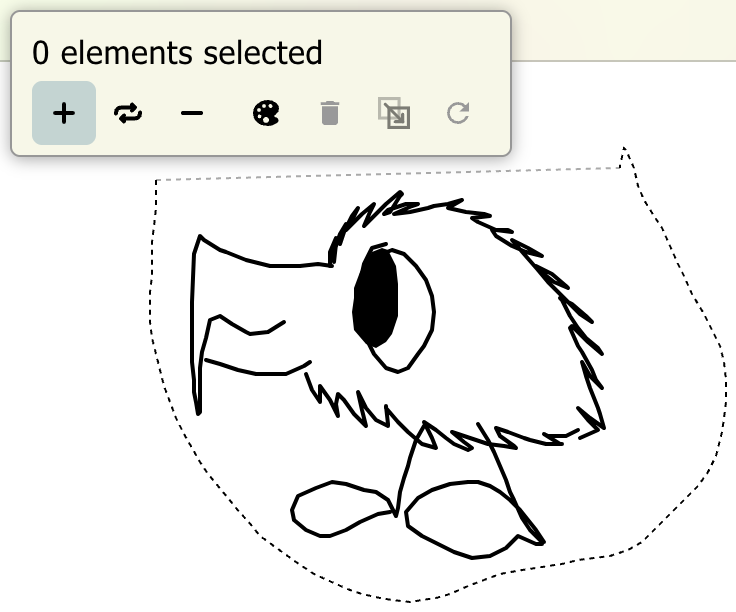
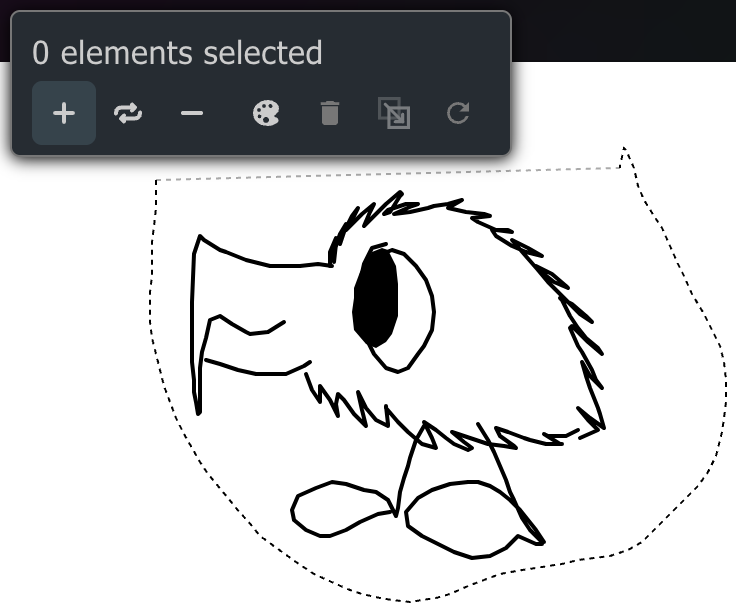
オブジェクトは、クリックするか、すっぽり囲む範囲を描いて選びます。選べるのは自分が描いたもので、かつ今のコマにあるものだけです。
- 選択に追加 — 新しく選んだものを、今の選択に足します。
- 選択を置き換え — 今の選択を捨てて、新しく選んだものだけにします。
- 選択から外す — 指定したものを選択から外します。
- 同じ色を選択 — 新しく選んだものと同じ色のオブジェクトをすべて選びます。
- オブジェクトを削除 — 確認したうえで、選択中のものを削除します。
- 別のコマに移動 — 開いたレイヤーとフレームダイアログで指定したコマへ、選択中のものを移します。
- 選択を解除 — 今の選択をすべて解除します。
移動(Move)
移動ツールは、ドラッグに合わせて表示位置を動かすだけのツールです。
ショートカット: Space(キーを押している間だけ有効)。
スポイト(Eyedropper)
スポイトは、キャンバスから色を拾うツールです。
ショートカット: Alt(キーを押している間だけ有効)。
今のところモードは 2 つあります。
- 100% opacity(不透明度 100%)— カーソルの下にあるピクセルの色をそのまま拾います。
- Preserve opacity(不透明度を維持)— 色は同じように拾いますが、不透明度はカラーピッカーで設定した値のままになります。https://scribble.pub/main/1732814725 のような風景画で重宝します。