新着情報
scribble.pub の更新履歴です。追加された機能やツール、改善点を新しい順に並べています。
2026年10月21日 — ボットが絵を描けるように
Bot API 0.5.0 で、ボットがキャンバスに絵を描けるようになりました。どのレイヤーにも線を描けるほか、自分のレイヤーを作ってフレームでアニメーションさせたり、描いたものを置き換えたり消したりできます。
- Mary が絵を描きます:
@mary draw a hedgehog in the middle of the drawingのように頼むと、Mary がキャンバスに直接下書きし、そのあと仕上げていきます。 - AI には印が付きます: AI ボットが描いた絵は区別できます。描画参加者での名前の末尾に [AI] が付きます。
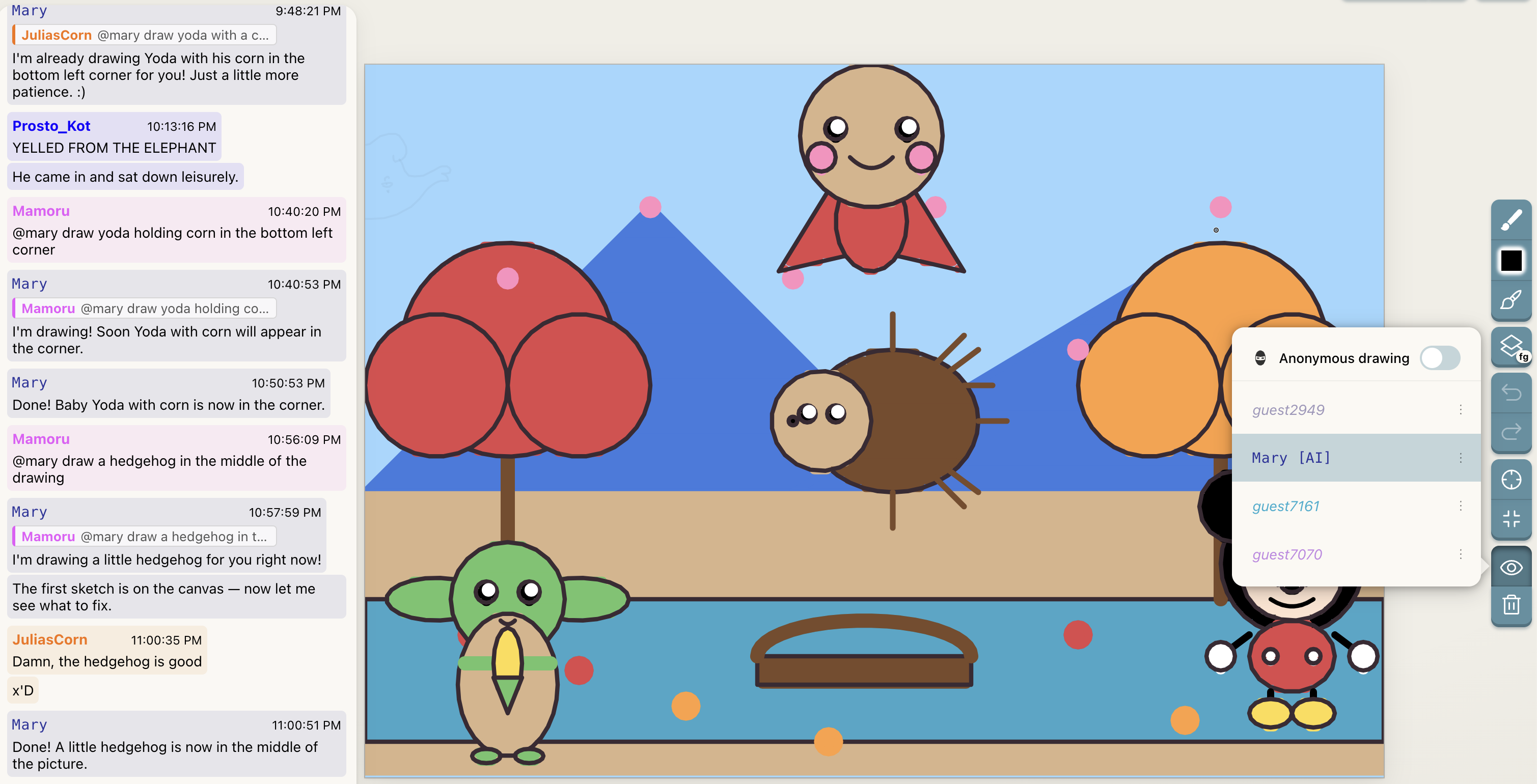
- @GameManagerBot: AI を使わず、いつも同じように動く新しいボットです。今のところは、チャットで
/rollを送ると転がるサイコロをキャンバスに追加します(アニメーションモードの Rollを参照)。
/roll で転がせます。2026年10月20日 — 線消しゴム
- なぞって消す: 新しい 線消しゴム(E)は、触れた線を 1 本まるごと消します。自分の線の上をなぞると、なぞったそばから消えていきます。
- 消せるのは自分の線だけ: 選択と同じく、消せるのは現在のフレームにある自分の線だけです。消しゴムの大きさはブラシと同じです。
- 消しすぎたときは: Ctrl + Z で、ひとなぞりで消した線をまとめて戻せます。離す前に Esc を押せば、線は消えずに残ります。
2026年10月15日 — やり直し、そしてあらゆる操作の取り消し
- やり直し: 取り消した操作は Ctrl + Shift + Z、または取り消しボタンの隣に現れるやり直しボタンで元に戻せます。線は全員の画面でそのまま戻ります。
- 取り消せる操作が増えました: 線の削除、別フレームへの移動、フレームやレイヤーの追加・削除・複製・並べ替えも取り消せます。削除したフレームは線ごと戻ります。
- 再読み込み後も: 削除した線は、ページを再読み込みしたりアプリを開き直したりした後でも戻せます。
2026年10月14日 — 通報とブロック
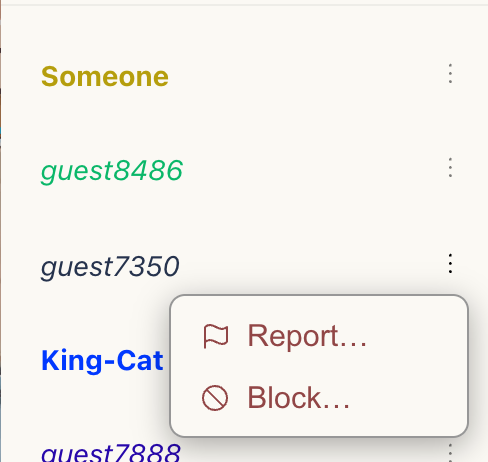
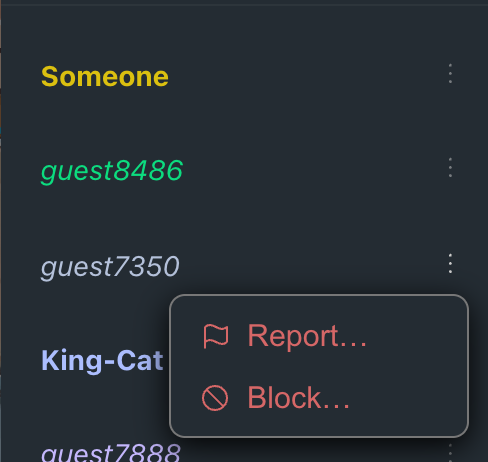
ルールを破る人を通報したり、見たくない相手をブロックしたりできるようになりました。めったに使わない機能なので、小さな ⋯ ボタンの中にまとめています。詳しくは通報とブロックをご覧ください。
通報
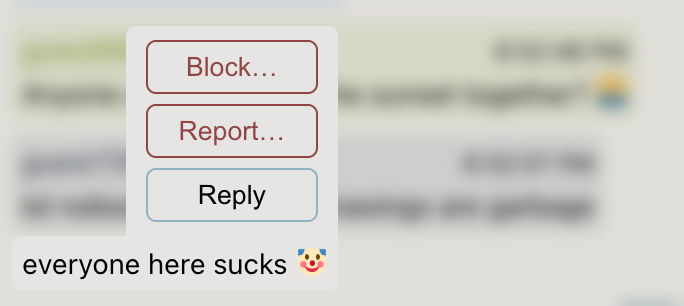
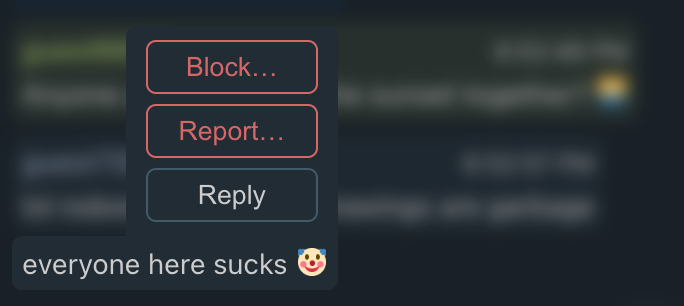
- チャットから: メッセージをクリック(タップ)し、⋯ から Report… を選びます。
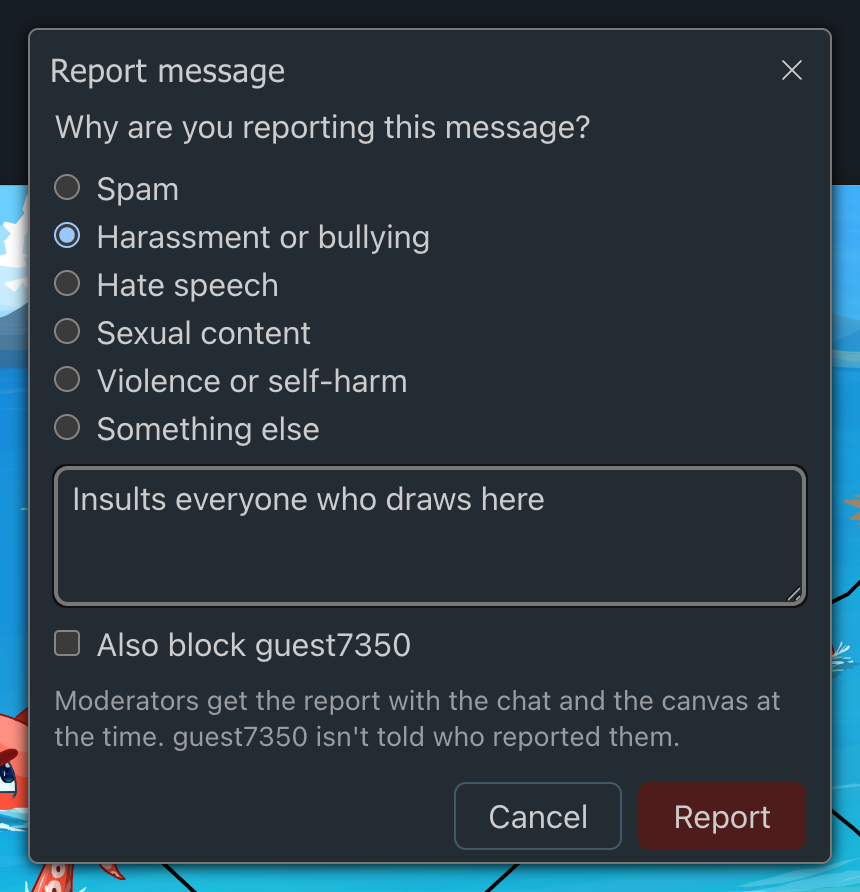
- 描画参加者から: 描画参加者で名前の横の ⋮ メニューを開くと、描いた内容について通報できます。
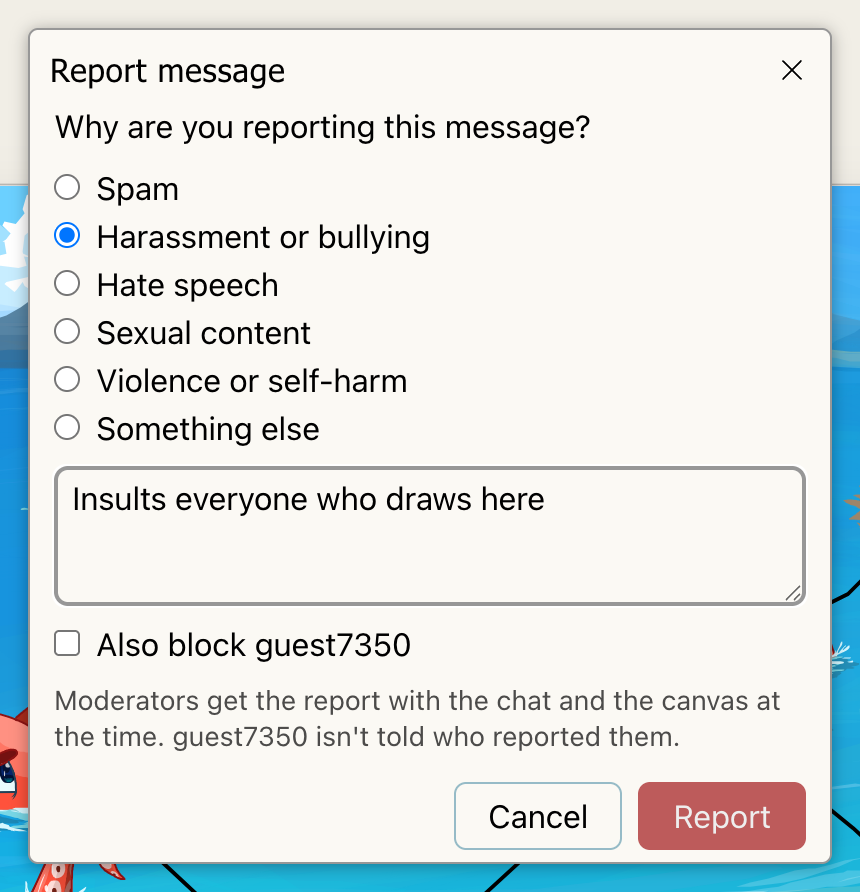
- モデレーターに届くもの: 理由を選び、必要ならメモを添えてください。通報は、その時点のチャットとキャンバスと一緒にモデレーターへ届きます。通報した人が誰かは、通報された相手には伝わりません。
ブロック
- メッセージを非表示に: ブロックした相手のチャットメッセージは、どのルームでも表示されなくなります。相手には知らされません。キャンバスはルームのみんなで共有しているため、相手の絵はそのまま残ります。
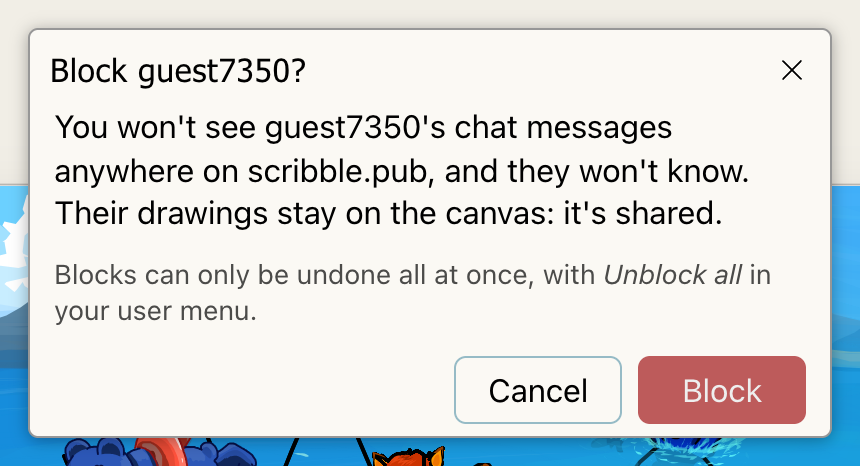
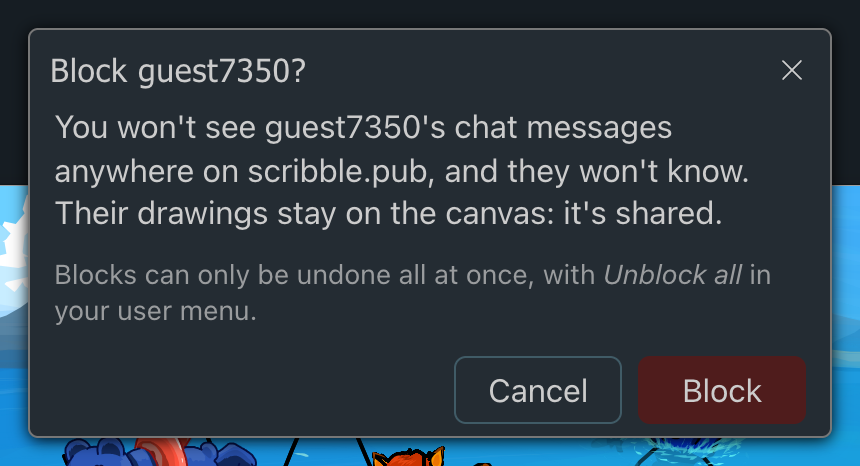
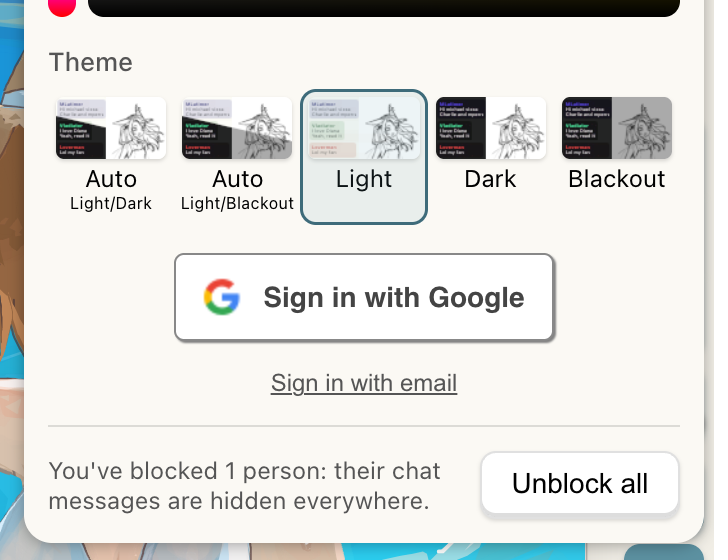
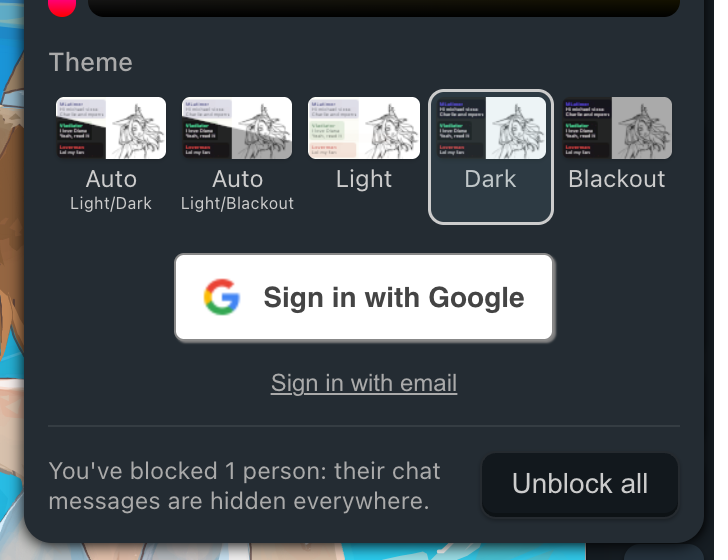
- すべてのブロックを解除: ブロックはユーザーメニューの Unblock all で、まとめてのみ解除できます。
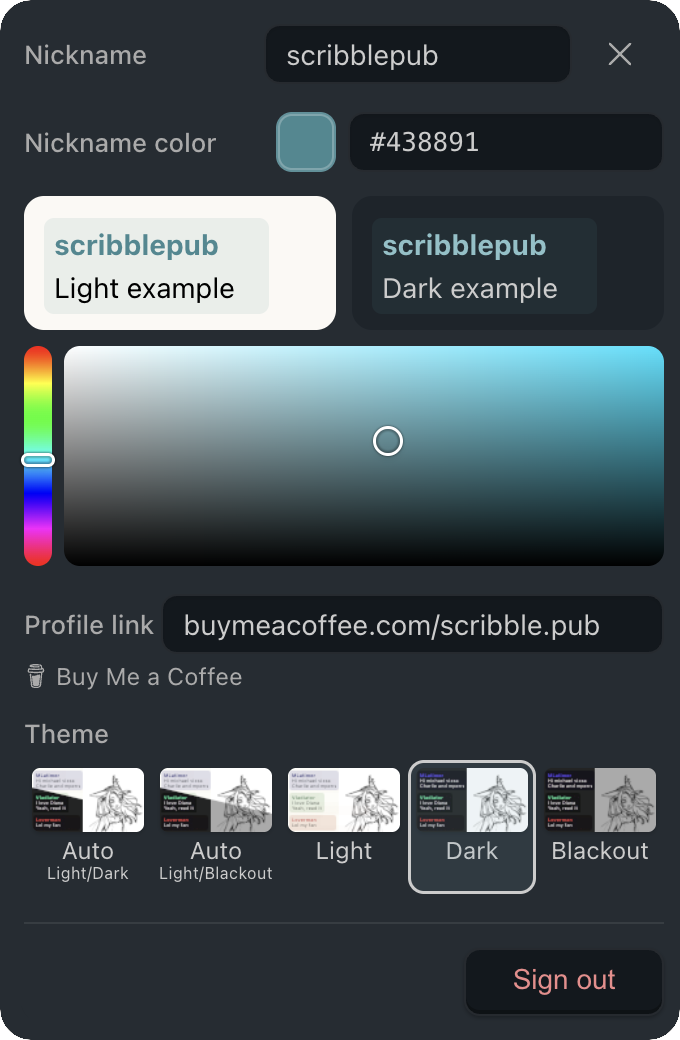
2026年9月29日 — デザインリニューアル
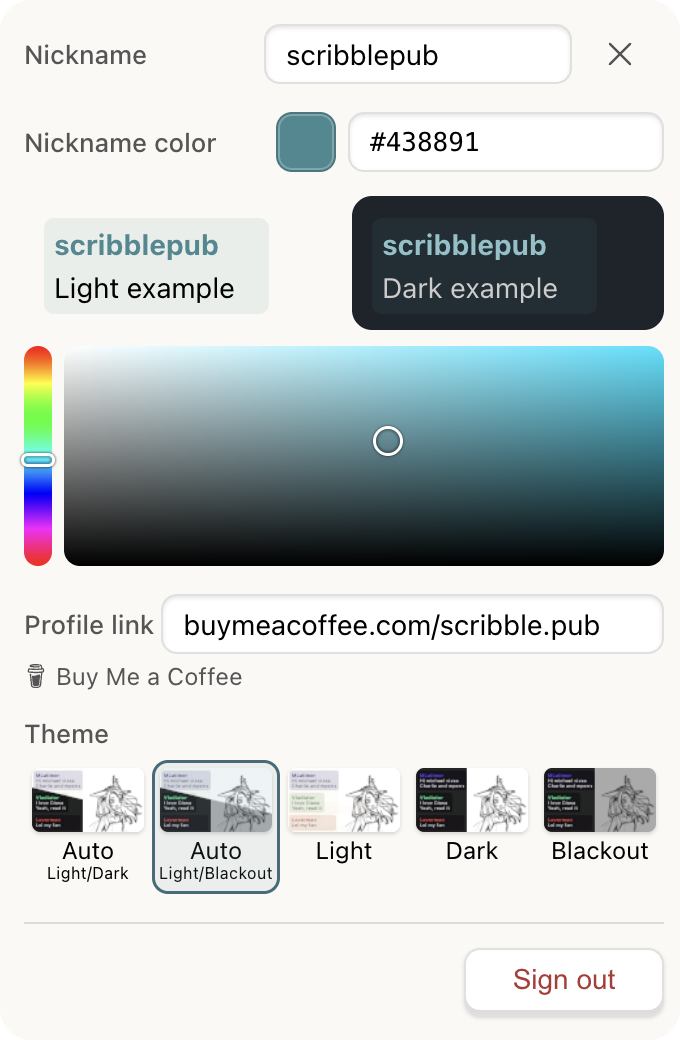
プラットフォーム全体でデザインをリニューアルしました!
2026年8月23日 — ダイレクトリプライと引用
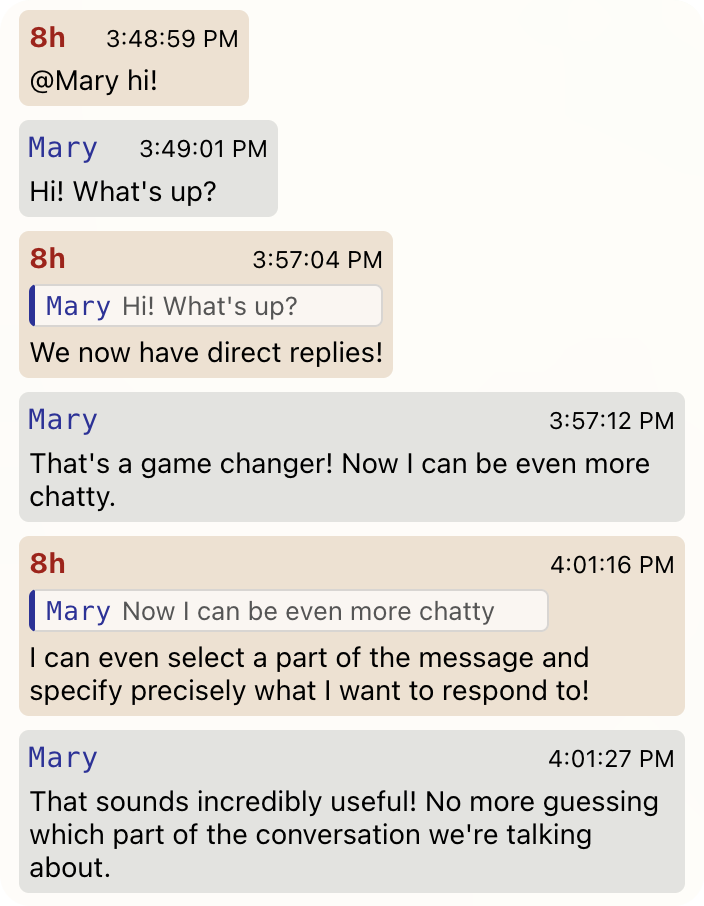
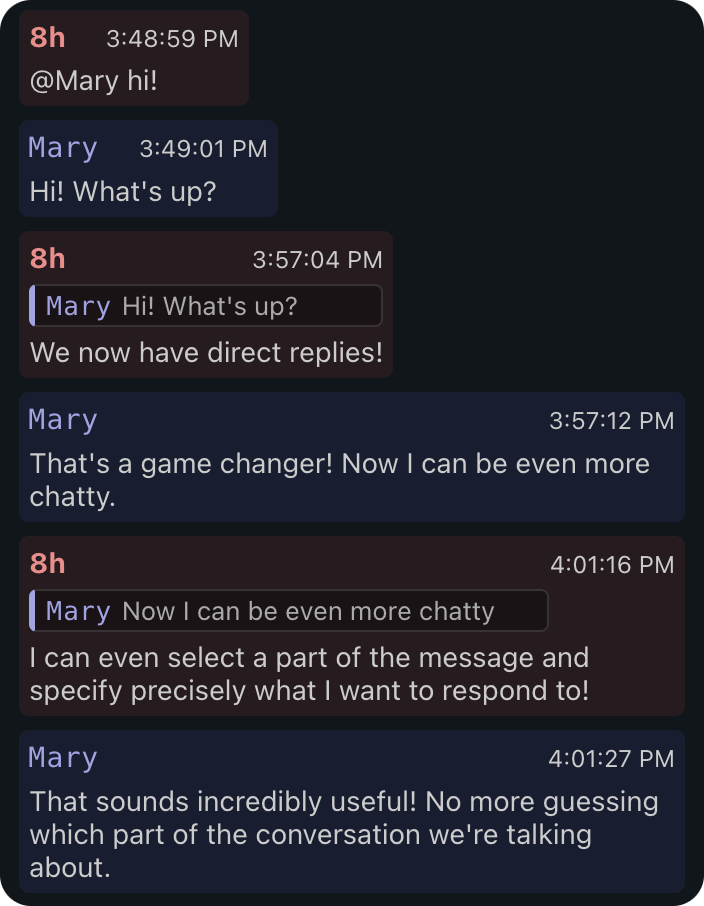
チャットをアップデートし、メッセージに直接返信したり、特定の部分を引用したりできるようになりました。会話の流れがより分かりやすくなります!
ダイレクトリプライ
- メッセージへの返信: チャット内の任意のメッセージに直接返信できるようになり、会話のスレッドが明確になりました。
- テキストの引用: メッセージ内の任意のテキストを選択して「引用 (Quote)」ボタンをクリックすると、その特定の部分に返信できます。
2026年8月17日 — Bot API と Mary
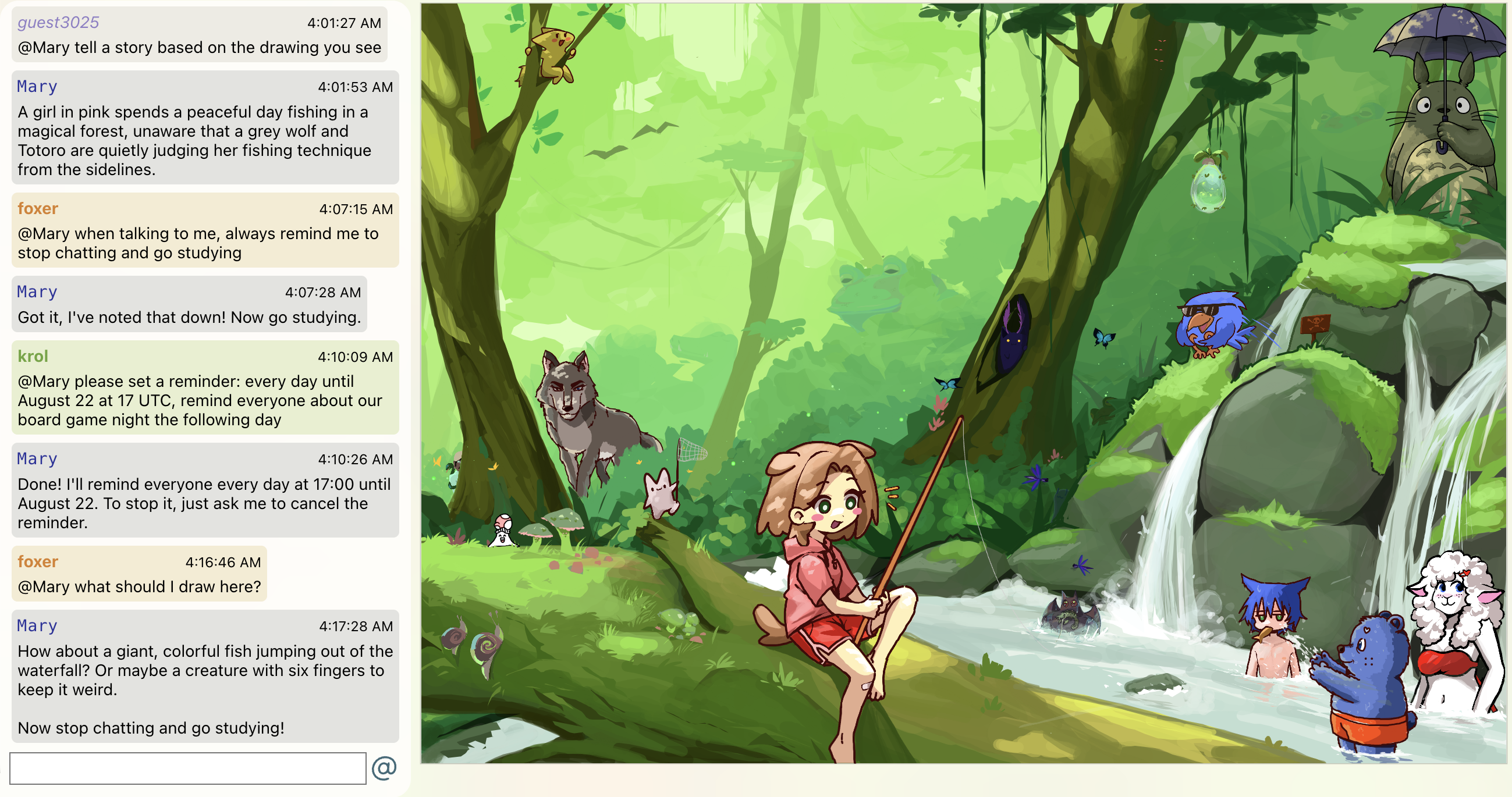
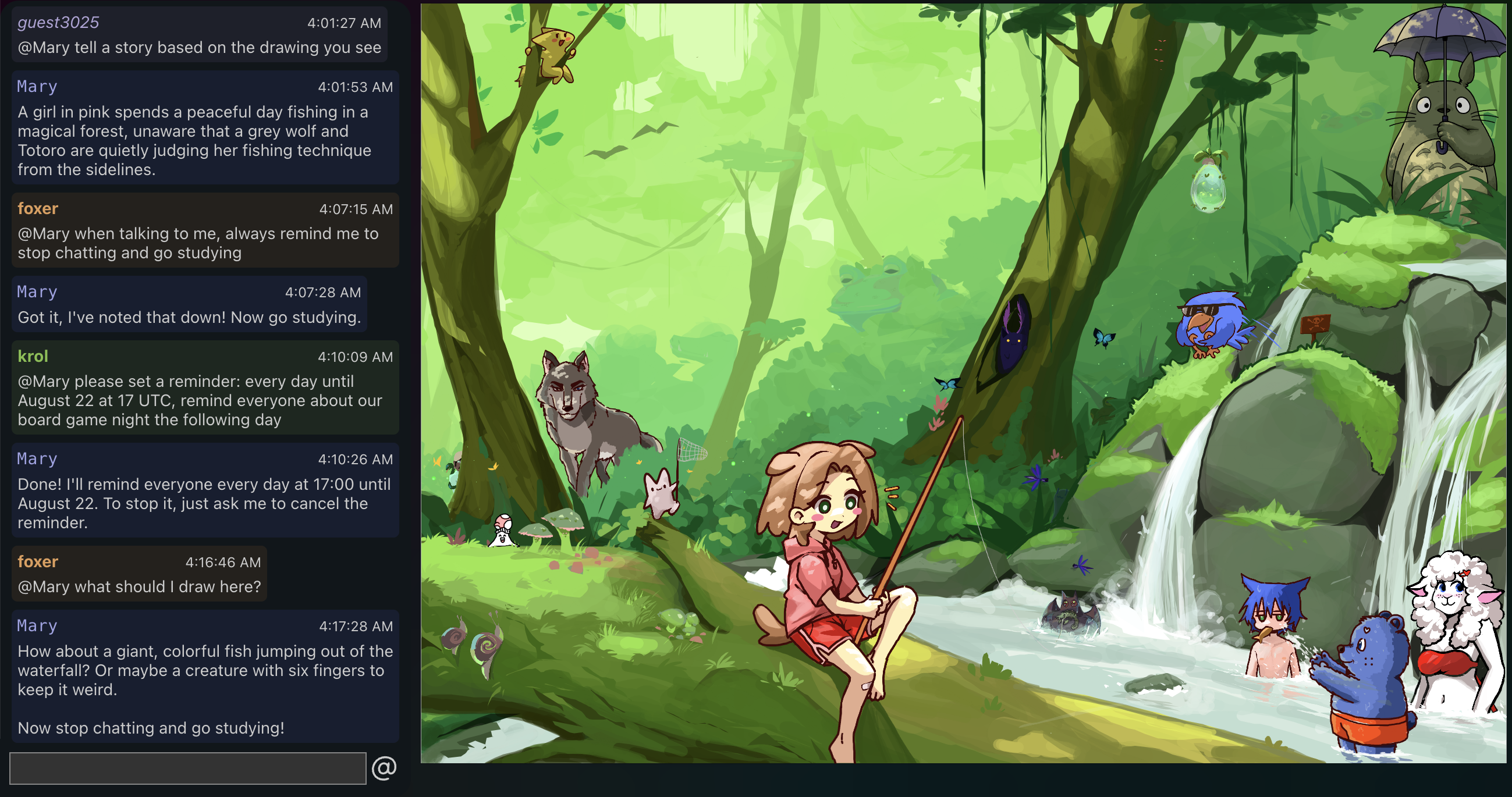
新しい Bot API(現在クローズドテスト中)ができました。scribble.pub 上で独自のボットや連携を作れるようになります!
Bot API とエコシステム
- Bot SDK: 公式の Bot SDK(現在クローズドテスト中)を使って、自分のボットを作れるようになりました。
- Mary: 初のサードパーティ製ボットです。ルームのチャットでそのまま手伝ってくれます。
チャットとの連携
- ボットを呼ぶ: メッセージの先頭に
@ボット名と書けば呼び出せます。その名前が実在のユーザーではなくボットのものであれば、そのボットがリクエストを処理します。 - クイックアクセスメニュー: 入力欄が空のときに
@ボタンを押すとメニューが開き、ボットを呼んだりチャットログを開いたりできます。 - 自動補完: ボット名が候補に出ているときに Tab を押すと、メンションがメッセージの先頭に入ります。
2026年8月3日 — 絵への「いいね!」
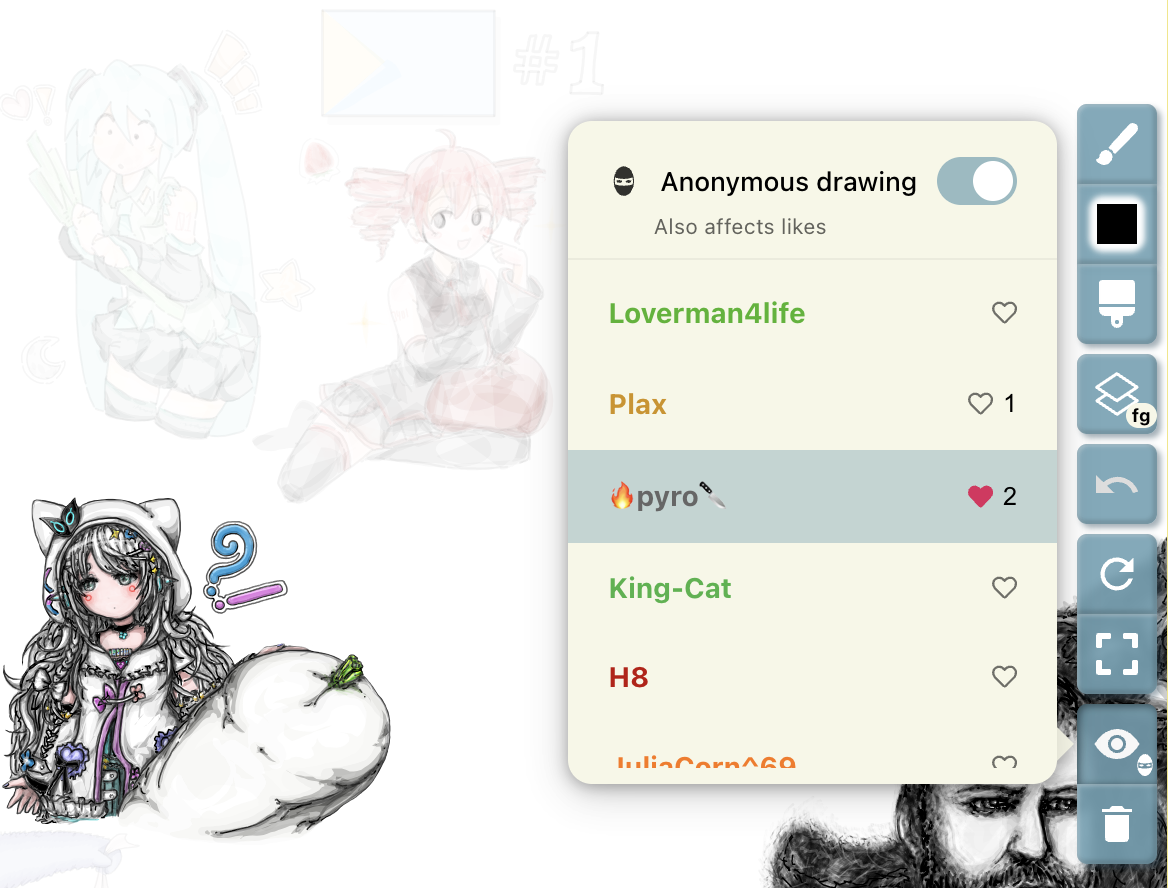
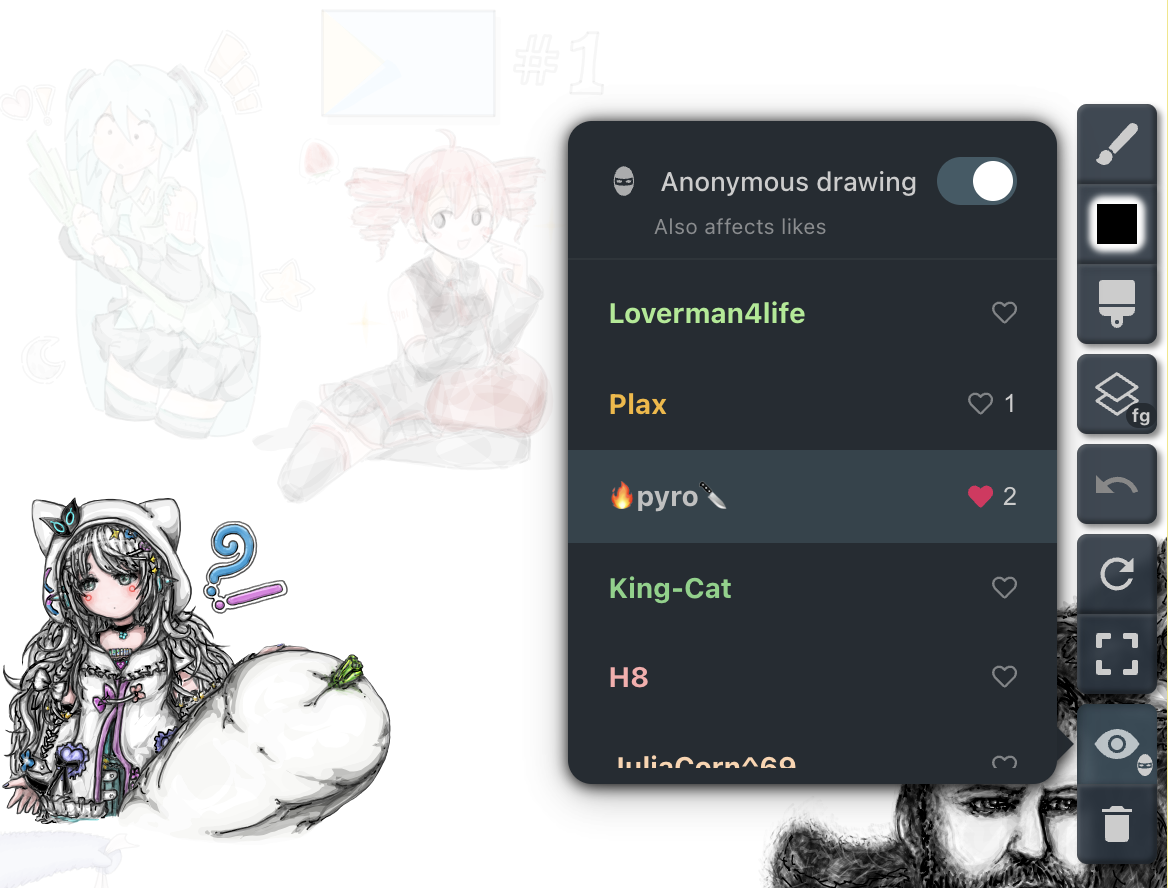
描いている最中の作品に、その場で いいね! を送れるようになりました! 詳しくは描画参加者、いいね!、匿名描画モードへ。
絵への「いいね!」
- いいね!を送る: 描画参加者メニューで名前の横のハートをクリックすると、今のセッションでのその人の絵にいいね!できます。数はハートのすぐ隣にリアルタイムで出ます。
- チャットでお祝い: そのセッションで初めていいね!したときは、ルームチャットに通知が流れます(例:
8h liked 🔥pyro🔪's drawing)。 - 取り消す: ハートをもう一度クリックすれば、いつでも取り消せます。
- 注: いいね!を送れるのは登録ユーザーだけです。ゲストは受け取れますが、送ることはできません。
匿名のいいね!
- そっと応援する: 描画参加者メニュー上部の Anonymous drawing(匿名描画モード)が、いいね!にも効くようになりました(Also affects likes)。オンにすると相手のいいね!数は増えますが、チャットに通知は流れません。
2026年7月20日 — 描画参加者と匿名描画モード
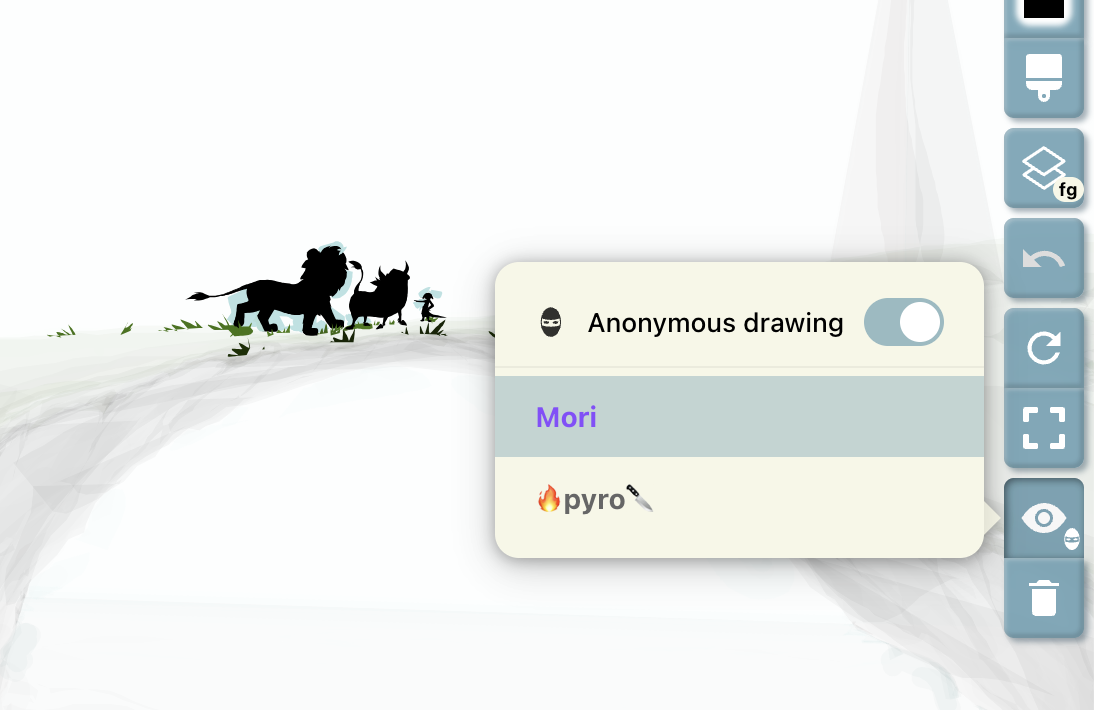
キャンバス上の絵を誰が描いたのか確かめられるようになり、自分の描画を匿名にするかどうかも選べるようになりました! 詳しくは描画参加者と匿名描画モードへ。
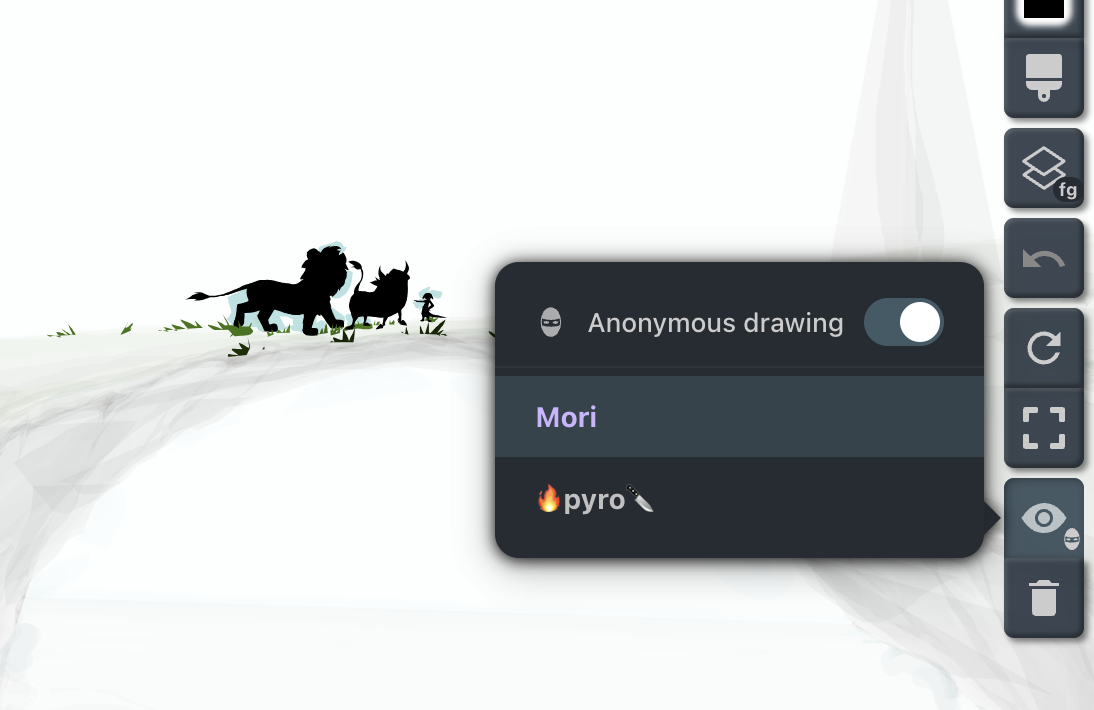
描画参加者(Eyetool)
- 誰が描いているか: 右のツールバーにある 描画参加者 アイコンから、新しい描画参加者メニューを開けます。
- 作品をハイライト: 参加者の名前にカーソルを合わせると、他の絵が薄くなってその人のストロークだけが際立ちます。
- ハイライトを固定: 名前をクリックするとハイライトが固定されるので、キャンバスを動かしながら眺められます。
匿名描画モード
- 匿名で描く: 描画参加者メニューの上部で Anonymous drawing のオン/オフを切り替えられます。オンの間は 描画参加者 のアイコンにマスクのバッジが出るので、匿名で描いていることを忘れずに済みます。
- ストロークを隠す: 匿名モード中に描いたストロークは描画参加者リストに載らず、誰が描いたかは分かりません。