レイヤーとアニメーション
レイヤー
レイヤーは、絵を整理するためと、複数のコマからアニメーションを組み立てるために使います。
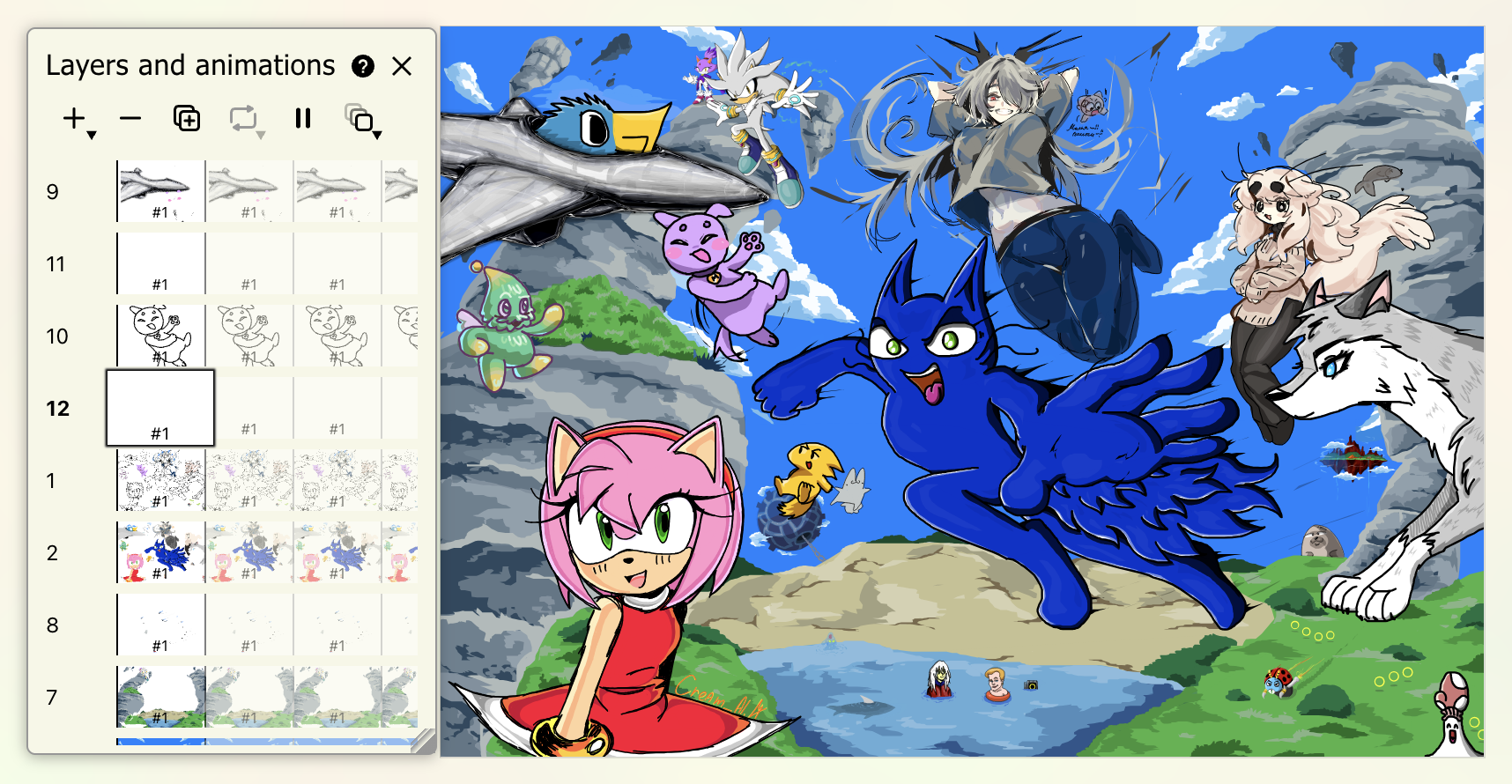
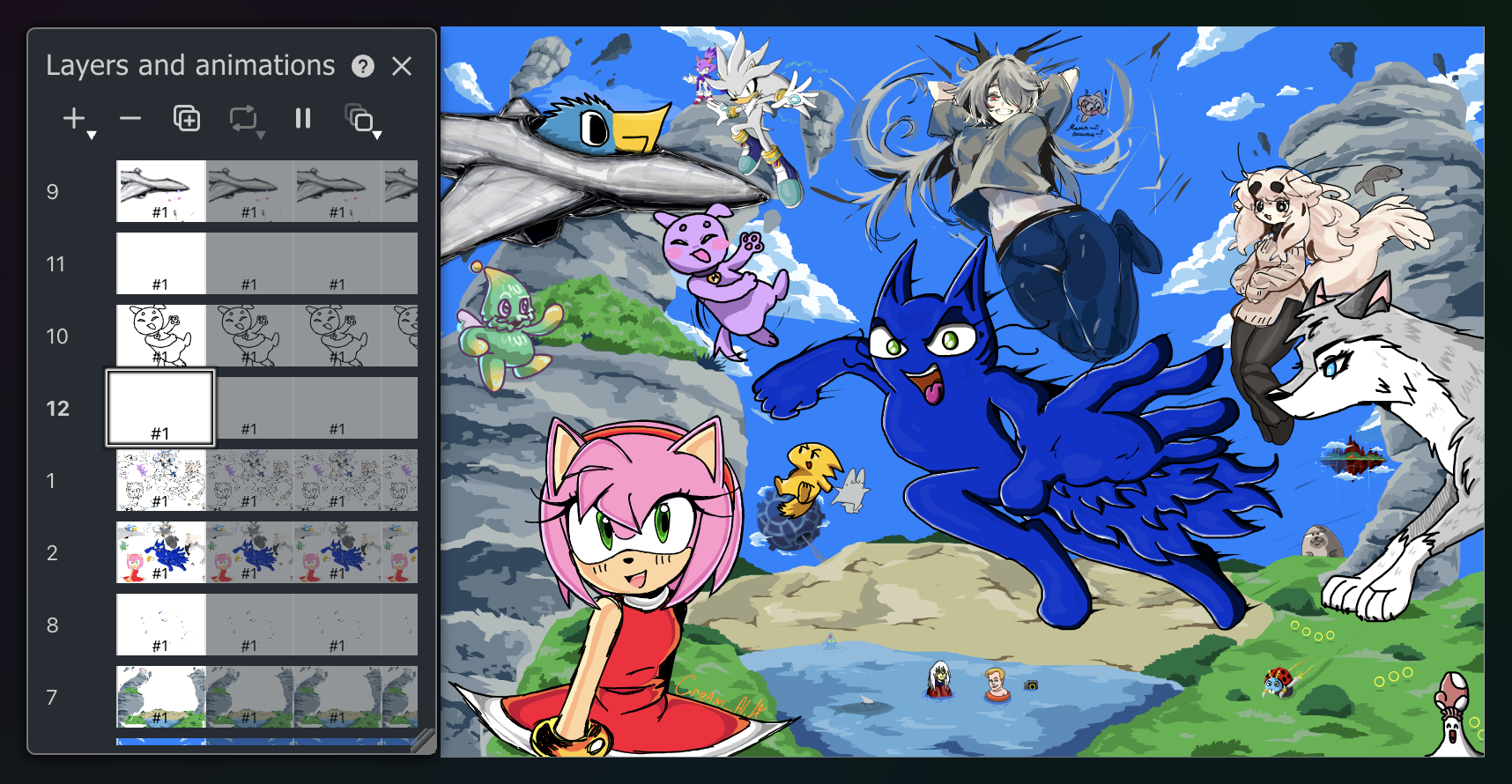
キャンバスには必ず 2 つのレイヤーがあり、これらは削除も変更もできません。fg(前景)と bg(背景)です。
自分のレイヤーは、レイヤーパネルの 追加…(Add…)ボタンから作れます。選択中のレイヤーの上と下、どちらに作るかを選べます。
自分のレイヤーは番号が太字になっているのですぐ見分けられます。
レイヤー ID は重なり順ではなく、作られた順番を表します。
自分のレイヤーは フレームを削除 ボタンで削除できますが、残りフレームが 1 つになっているときだけです。ほかのフレーム操作と同じく取り消すことができ、フレームは線ごと元に戻ります。
注意
デフォルトの fg と bg、そして自分のレイヤー以外に描くときは気をつけてください。そのレイヤーを作った人に、あなたの作品を消されてしまうことがあります。自分のレイヤーを作って描くことをおすすめします。
線は 1 本ずつレイヤーやフレームの間を移動できます。選択ツール の フレームに移動 を使ってください。
アニメーション
ツールはまだ最小限ですが、アニメーションを添えれば絵はぐっと引き立ちます。

フレームレートは 8fps 固定で、1 コマあたりの表示は 125 ミリ秒です。動きをゆっくりにしたいときは、フレームを繰り返す でコマを引き延ばします。
繰り返しはコピーではありません
フレームを繰り返す は新しいコマを作るのではなく、同じコマをタイムラインの別の場所にもう一度置いているだけです。そのため片方に描き足すと、そのコマが使われている場所すべてに反映されます。レイヤーごとにフレーム数が違っていてもかまいません。ループの詳しい話はこちら。
フレームはどの位置でも編集できます。たとえば 4 コマのアニメーションで 7 番目のティックのコマを削除すると、3 番目のコマが消えます。7 番目のティックは、2 周目の 3 番目にあたるからです。
アニメーションは自分のレイヤーで
フレームを追加できるのは自分のレイヤーだけです。デフォルトの fg と bg、それに他の人が作ったレイヤーには追加できないので、アニメーションを作るときはまず専用のレイヤーを 1 つ用意しましょう(上のレイヤーを参照)。
簡単なアニメーションの作り方


このアニメーションを手順どおりに作るだけでなく、どこでうまくいかなくなるのか、それをどう直すのかも見ていきます。
始める前に
もっといいチュートリアルのアイデアや、共有したいコツはありませんか? YouTube、Instagram、TikTok に、うちのアニメーション機能を使った動画を上げた方も。
ぜひ見せてください! コミュニティで共有するか、Bluesky、X (Twitter)、Instagram、TikTok でタグ付けしてもらえれば、こちらで拝見して紹介します!
アニメーションモード
コマが 2 つ以上あるレイヤーでは、アニメーションモード(Animation mode)を選べます。
- Sequential(順次)— コマを順番に再生します。通常のアニメーション向けの初期設定です。
- Random(ランダム)— コマをばらばらに再生します。どのティックが出るかは見ている人ごとに違います。
- Roll(ロール)— チャットで誰かが
/rollコマンドを送るとティックがランダムに決まり、次のロールまでそのまま表示されます。ティックはサーバー側で生成され全員に共通なので、ボードゲームを描いて遊ぶのにうってつけです。
/roll と打ってサイコロを振ります。順次ループ(Sequential)
順次モードは永久にループします。レイヤーごとのコマ数が違っていて(たとえば 3 と 4)、しかも一方が他方の倍数になっていない場合(3 と 6 なら倍数です)、ループがずれていき、再生するたびに違うコマの組み合わせが生まれます(上のチュートリアルがまさにその例です)。
たとえば、3 コマのレイヤーが 1 周し終えて 1 コマ目に戻ったとき、4 コマのレイヤーはまだ 4 コマ目を表示しています。次のティックでは 3 コマ側が 2 コマ目に進み、4 コマ側がやっと 1 コマ目に戻ります。タイムラインは無限にスクロールできるので、欲しい組み合わせが見つかるまでいくらでも送れます。
アニメーションを 一時停止 すると、レイヤーリストで今いるティックが、すべての順次レイヤーに表示されます。
ランダムと ロール
ランダムとロールは、すべてのレイヤーに同じように効きます。つまり絵を複数のレイヤーに分けても、動きは予想どおりになります。
いちばん単純なのは、全レイヤーのコマ数が同じ場合。このときはどの瞬間も、すべてのレイヤーで同じティックが表示されます。
下の例では、レイヤー 3 と 4 に 1 から 3 の数字が描かれています。どちらも常に同じ数字が出ているのが分かります。


内部では、ランダムなパーセンテージを 1 つ決めて、それを各レイヤーに個別に当てはめてコマを選んでいます。たとえば:
- 4 コマのレイヤーなら、25% 未満が 1 コマ目、25%〜50% が 2 コマ目、以下同様です。
- 3 コマのレイヤーなら、約 33% 未満が 1 コマ目、約 33%〜約 66% が 2 コマ目、以下同様です。
コマ数の違うレイヤーをランダムやロールで思いどおりに動かしたいときは、この仕組みを覚えておくと役に立ちます。