キャンバス
scribble.pub はベクターエンジンで動いています。従来のピクセルベースのプラットフォームと違い、ストロークの 1 本 1 本が独立したオブジェクトとして、それぞれのデータ(位置、色、太さ、ストロークの通過点)とともに保存されます。そのため、拡大しても画質が落ちません。
ベクターであることは、線を 1 本だけ消す、色を変える、形を変えるといった操作への道も開きます。まだ全部が実装できているわけではありませんが、進めています。
代わりに負荷はかかります。キャンバスが複雑になるほど描画は重くなり、最適化はしているものの、性能の低いデバイスでは巨大な絵で動きが鈍くなることがあります。
ロードレベル
ベクターエンジンである以上、キャンバスに置けるベクターデータの総量には上限を設ける必要があります。
ロードレベル(load level)はツールバーの クリアリングメニュー で確認でき、今のキャンバスがどれくらい複雑かを示します。線の本数、線ごとのセグメント数、レイヤーやアニメーションのコマの数など、いくつもの要素をそれぞれ重み付けして計算しています。
正確な計算式はまだ固まっていませんが、大まかには描けば描くほど上がります。加えて、線が多いコマは線の少ないコマより不釣り合いに重く数えられます。そのおかげで、コマ数は多くても中身が単純なアニメーションなら、大きな負担にはなりません。
上限は 100% で、そこに達すると描けなくなります。70% で最初の警告が出ます。
ナビゲーション
広いキャンバスは、ふつうのジェスチャーとショートカットで動かせます。
- 拡大縮小: マウスホイール、タッチパッドの 2 本指スクロール、タッチ画面ならピンチ。
- 移動: PC では Space を押しながらドラッグ。タッチデバイスでは、初期設定では指でそのままキャンバスが動きます。
- ビューをリセット: ビューのリセット ボタン、または Shift + R ですぐ中央に戻れます。
NOTE
タッチデバイスでは、初期設定で指はキャンバスの移動に割り当てられています。スタイラスではなく指で描きたいときは、ツールボックス メニューで Move with finger(指で移動)をオフにしてください。
描画参加者、いいね!、匿名描画モード
誰がキャンバスに描いているかを確かめたり、作品に感謝を伝えたりできるのが描画参加者メニューです。ツールバーの 描画参加者 ボタンから開きます。
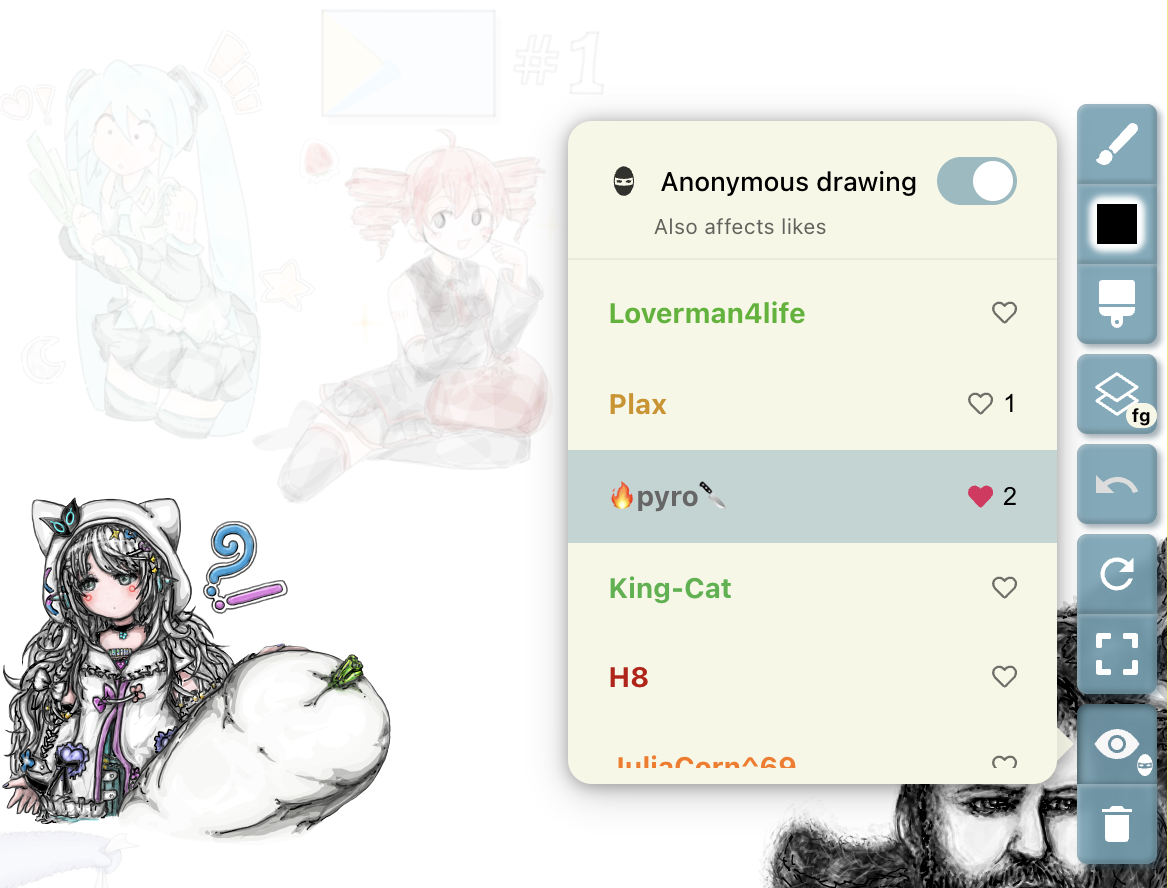
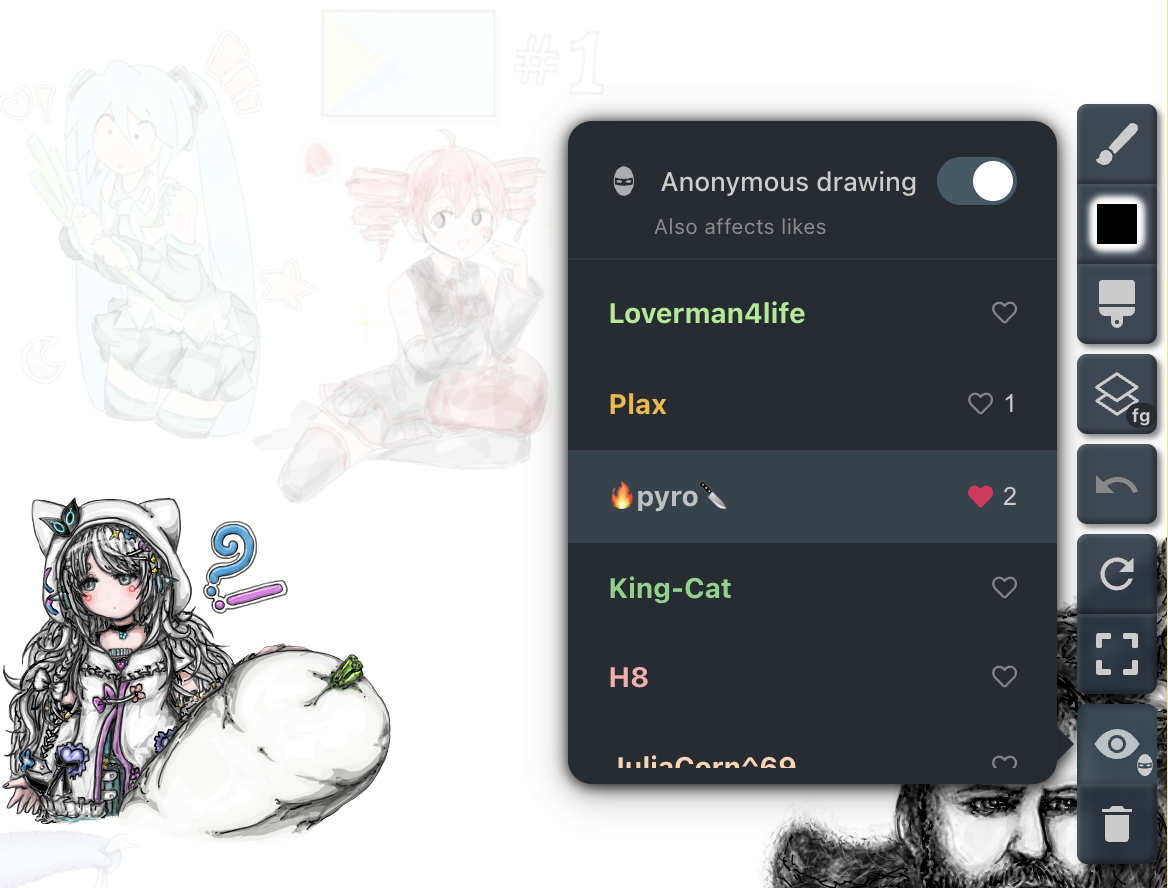
- 作品をハイライト: 参加者の名前にカーソルを合わせると、他の絵が薄くなってその人のストロークだけが際立ちます。
- ハイライトを固定: 参加者の名前をクリックするとハイライトが固定されるので、その人の作品を目立たせたままキャンバスを見て回れます。
- いいね!を送る: 名前の横のハートをクリックすると、今のセッションでのその人の絵に「いいね!」できます。セッション中に集まった数はハートの隣に出ます。
- そのセッションで初めていいね!したときは、ルームチャットにお祝いの通知が流れます(例:
8h liked 🔥pyro🔪's drawing)。 - 気が変わったら、ハートをもう一度クリックすれば取り消せます。
- 注: いいね!を送れるのは登録ユーザーだけです。ゲストは受け取れますが、送ることはできません。
- そのセッションで初めていいね!したときは、ルームチャットにお祝いの通知が流れます(例:
- 匿名での描画といいね!: メニュー上部で Anonymous drawing(匿名描画モード)のオン/オフを切り替えられます。
- ストロークを隠す: オンの間に描いたストロークは描画参加者リストに載らないので、そのストロークについては誰が描いたか分かりません。オンの間は 描画参加者 のアイコンにマスクのバッジが出るので、匿名で描いていることを忘れずに済みます。
- 匿名のいいね!: このモードはいいね!にも効きます。相手のいいね!数は増えますが、チャットに通知は流れません。
クリアリング
クリアリングの方針はルームごとに異なります。内容は クリアリングメニュー で確認できます。
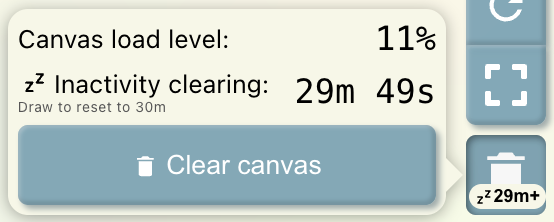
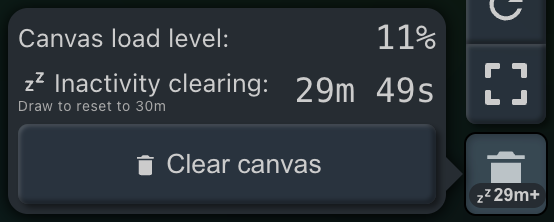
タイマーは 3 種類ある場合があります。
- Min session time(最短セッション時間)— これが切れたあとにだけ Clear canvas ボタンが有効になります。
- Inactivity timer(無操作タイマー)— 指定された時間なにも操作がないと、キャンバスを自動でクリアします。
- Max session time(最長セッション時間)— 指定されたセッション時間が過ぎると、キャンバスを自動でクリアします。
Clear canvas(キャンバスをクリア)ボタンを全員が使えるルームもあれば、ルームのオーナーとモデレーターだけが使えるルームもあります。