Панель инструментов
На scribble.pub есть базовый набор инструментов, чтобы рисовать и править объекты на холсте.
Настройки взаимодействия
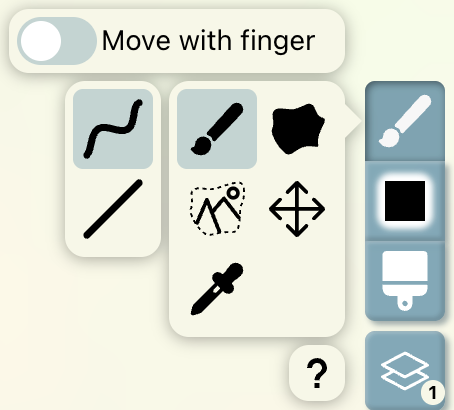
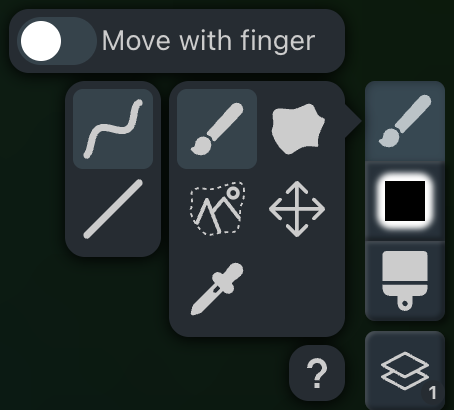
Перемещение пальцем
На устройстве с сенсорным экраном в верхней части панели появляется переключатель Move with finger («Перемещение пальцем») — как только система заметит первое касание.
- Включён: палец двигает и масштабирует холст. Рисовать в этом режиме можно только стилусом или мышью.
- Выключен: можно рисовать прямо пальцем.
Инструменты для рисования
Объект, нарисованный кистью или заливкой лассо, уходит на сервер и появляется у других только после того, как вы оторвёте перо или отпустите кнопку мыши.
Цвет выбирается в меню выбора цвета на панели инструментов.
Управление рисованием
- Отменить штрих на лету — нажмите Esc, пока рисуете (до того, как оторвёте перо).
- Неудачный штрих никто даже не увидит.
- Отменить последнее действие — нажмите Ctrl + Z, чтобы отменить последний штрих, удаление линий, перенос в другой кадр или изменение слоя и кадров.
- Вернуть — Ctrl + Shift + Z (или Ctrl + Y) возвращает отменённое. Удалённые линии можно вернуть даже после перезагрузки страницы.
Кисть (Brush)
Кисть — самый обычный инструмент рисования: ведёте мышью, стилусом или пальцем, и на текущем кадре остаётся штрих.
Горячая клавиша: B.
Осторожнее с нагрузкой
Кисть — самый требовательный к производительности инструмент, лимиты с ней расходуются быстрее.
- Большие площади лучше закрашивать заливкой лассо.
Размер кисти (Brush Size)
Размер меняется в меню размера кисти на панели инструментов или клавишами [ и ].
Дизайнерский эксперимент
Ползунок кисти — это ещё и живое превью штриха.
- Настоящая толщина — штрих внутри ползунка нарисован ровно той толщиной, которую вы получите на холсте, и подстраивается под текущий масштаб.
- Нелинейная шкала — шкала ползунка настроена так, чтобы точнее управлять небольшими размерами.
- Разные углы — на малых и средних размерах штрих идёт волной, так что сразу видно, как линия ложится под разными углами и в разных направлениях.
- Совсем большие размеры — когда кисть уже не помещается в волну, превью превращается в сплошную полосу с плоским концом, а рядом появляется окружность, показывающая точный диаметр.
В некоторых комнатах размер кисти ограничен для гостей или для всех — чтобы предотвратить вандализм.
Заливка лассо (Lasso Fill)
Заливка лассо: обводите замкнутый контур — он сам заливается текущим цветом рисования. Отлично подходит, чтобы быстро набросать крупные формы.
Горячая клавиша: U.
В некоторых комнатах этот инструмент недоступен гостям или всем — чтобы предотвратить вандализм.
Режимы рисования
У обоих инструментов есть два режима: Freehand (от руки) и Line (линия).
Режим «от руки» (Freehand)
Режим «от руки» — рисование живыми, плавными линиями, как рука ведёт.
Режим линии (Line)
Режим линии — идеально прямые векторные штрихи.
Советы для профи
Находясь в режиме «от руки», можно временно переключиться в режим линии — просто зажмите Shift.
Осторожнее с нагрузкой
По возможности предпочитайте режим линии режиму «от руки». Злоупотреблять этим не нужно, но стоит помнить: чем меньше у линий контрольных точек, тем меньшую нагрузку они дают на устройства.
Ластик для линий (Stroke Eraser)
Ластик для линий удаляет целиком линии, которых касается. Проведите им по своим линиям: они исчезают прямо под ним, а у остальных пропадают, когда вы оторвёте перо или палец или отпустите кнопку мыши.
Горячая клавиша: E.
- Ластик — это круг размером с кисть, под пальцем чуть больше, чтобы попадать по тонким линиям.
- Как и выделение, он удаляет только ваши линии в текущем кадре.
- Нажмите Esc, пока не оторвали перо, — и линии останутся.
- Стёрли лишнее? Ctrl + Z (или кнопка отмены) вернёт всё, что стёрто одним движением, — и можно попробовать ещё раз.
- Работает и на заполненном холсте — чтобы освободить место.
Ластика, который стирает часть линии, нет — почему.
Выделение (Selection)
Выделением выбирают объекты на холсте, чтобы удалить их или перенести на другой кадр.
Горячая клавиша: W.
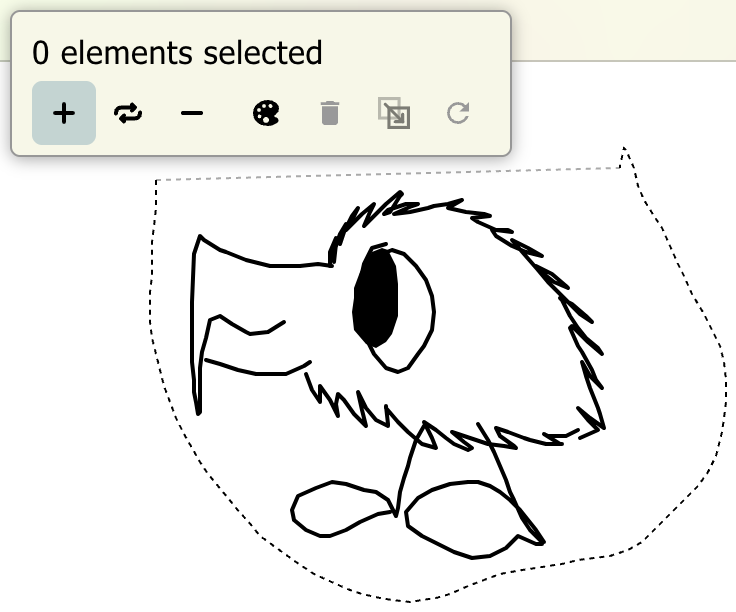
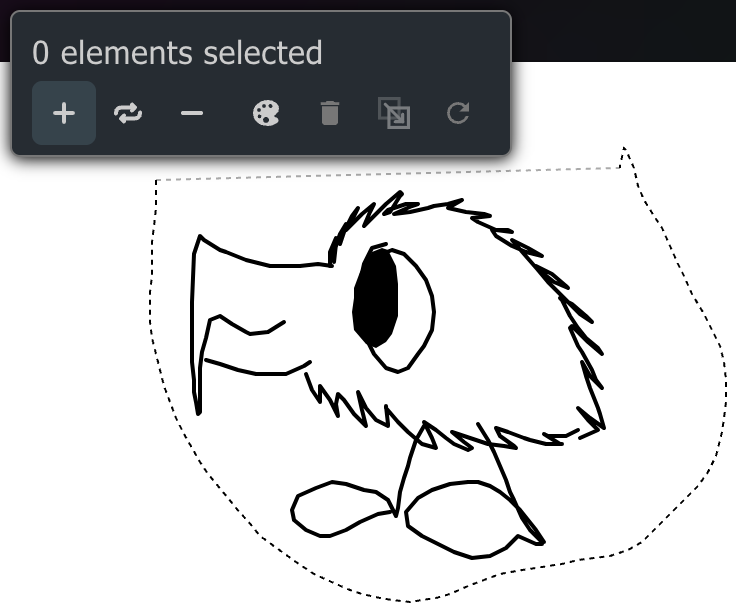
Объекты выбираются щелчком или рамкой, которая полностью их накрывает. Выбрать можно только своё и только на текущем кадре.
- Добавить к выделению — новые объекты добавляются к уже выбранным.
- Заменить выделение — прежнее выделение сбрасывается, остаются только новые объекты.
- Убрать из выделения — указанные объекты выпадают из выделения.
- Выбрать по цвету — добавляет все объекты того же цвета, что и только что выбранные.
- Удалить объекты — удаляет выделенное, спросив подтверждение.
- Переместить на другой кадр — переносит выделенное на кадр, который вы укажете в открывшемся диалоге «Слои и кадры».
- Сбросить выделение — снимает выделение целиком.
Перемещение (Move)
Перемещение просто таскает вид за курсором.
Горячая клавиша: Space — работает, пока клавиша зажата.
Пипетка (Eyedropper)
Пипетка снимает цвет прямо с холста.
Горячая клавиша: Alt — работает, пока клавиша зажата.
Сейчас у неё два режима:
- 100% opacity («Непрозрачность 100%») — пипетка берёт цвет пикселя под курсором как есть.
- Preserve opacity («Сохранить непрозрачность») — цвет берётся оттуда же, но прозрачность остаётся той, что вы выставили в палитре. Пригождается в пейзажных рисунках вроде https://scribble.pub/main/1732814725.