Профили и настройки
На scribble.pub можно рисовать и гостем, и с профилем — от этого зависит, что вам доступно:
| Возможность | С профилем | Гостем |
|---|---|---|
Рисовать в /main | да, по приглашению | только смотреть и писать в чат |
| Своё имя | да, постоянное и уникальное | нет, имя выдаётся автоматически |
| Свой цвет штриха | да | да |
| Цвет никнейма в чате | да, сохраняется | да, до конца сессии |
| Рисовать на логотипе | да | только смотреть |
Часть возможностей включается и выключается отдельно — в зависимости от роли и комнаты. Так бывает, например, с заливкой лассо и очисткой холста.
Как завести профиль
Зарегистрироваться быстро — зато у вас появится собственное имя в сообществе:
- Откройте меню пользователя в правом верхнем углу.
- Выберите Sign in with Google («войти через Google») или Sign in with email («войти по почте»).
- Дальше — по подсказкам на экране.
После этого можно заходить с любого устройства: профиль и настройки никнейма подтянутся сами. Если хотите рисовать в /main, представьтесь в чате и попросите модератора выслать приглашение.
Настройки и оформление
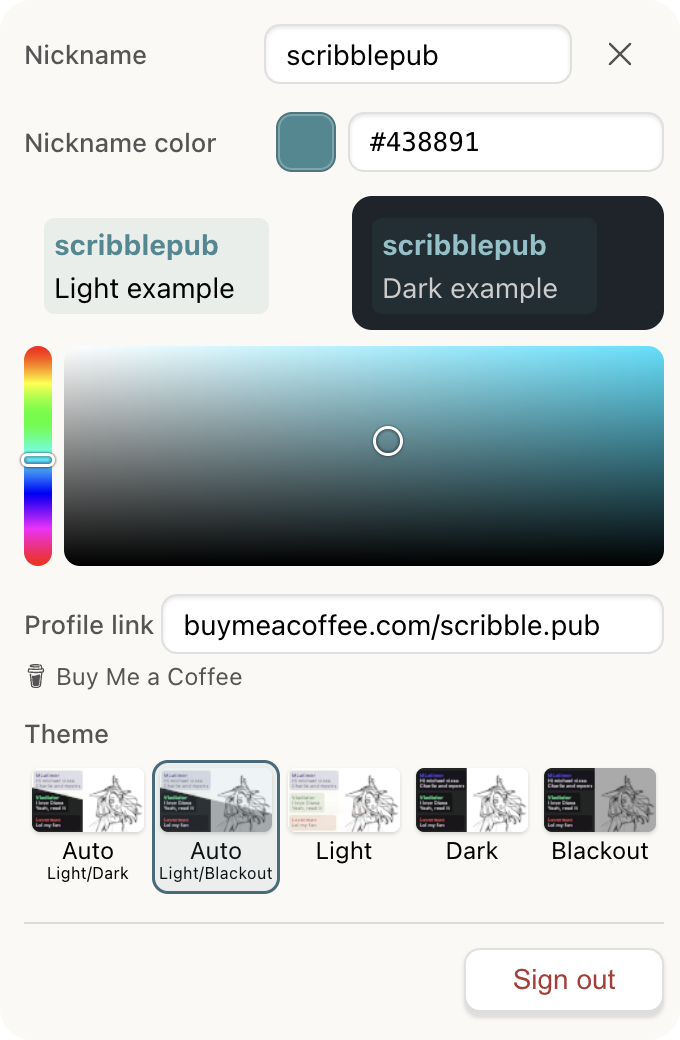
Меню пользователя открывается щелчком по имени или по кнопке в правом верхнем углу — там и живут все настройки.
Имя и цвет никнейма
- С профилем: можно менять отображаемое имя и выбрать свой цвет.
- Гостем: можно менять только цвет, и только до конца сессии.
Цвет работает не только в чате — он представляет вас и на холсте, например в меню участников рисования, когда кто-то разглядывает работы. Оттенок автоматически подстраивается, чтобы оставаться читаемым и в светлой, и в тёмной теме, а посмотреть, как он выглядит в обеих, можно прямо в настройках.
Темы оформления
Тем три, плюс два автоматических режима:
- Light («светлая») — чистая, контрастная, для светлой комнаты.
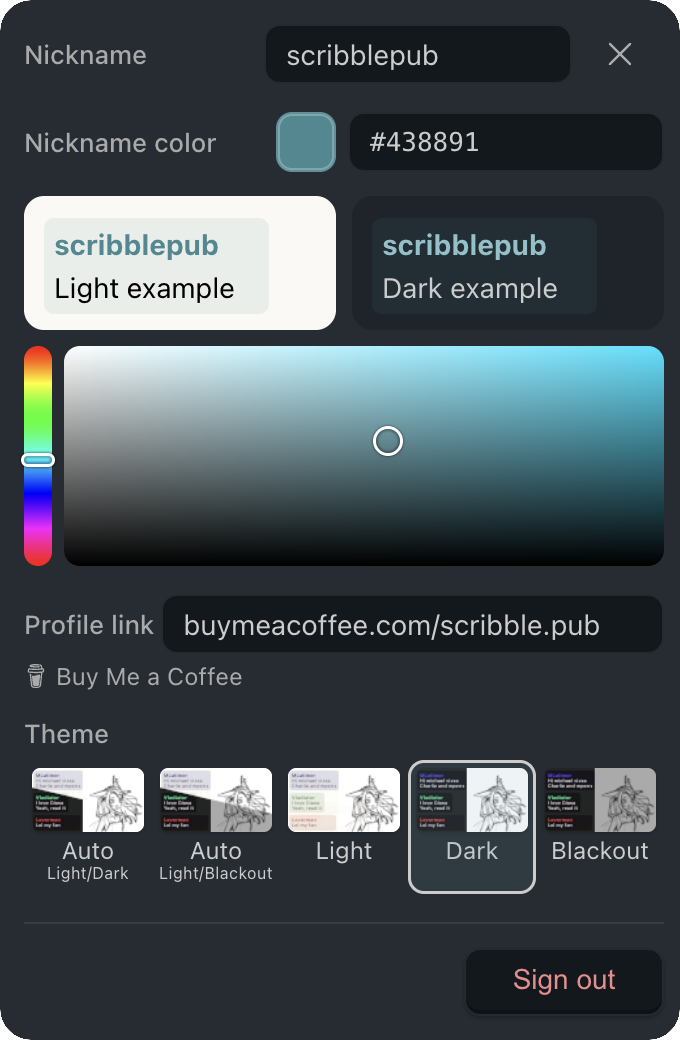
- Dark («тёмная») — приглушённый интерфейс, который бережёт глаза. Цвета самого рисунка при этом не меняются.
- Blackout («ультратёмная») — совсем чёрная тема для тех, кто рисует ночью и в кровати. Затемняется даже холст.
- Auto: Light/Dark — переключается между светлой и тёмной по настройкам системы.
- Auto: Light/Blackout — переключается между светлой и ультратёмной. Удобно, если системный тёмный режим у вас включается только перед сном.